Приемка материалов
Создание накладной вручную.
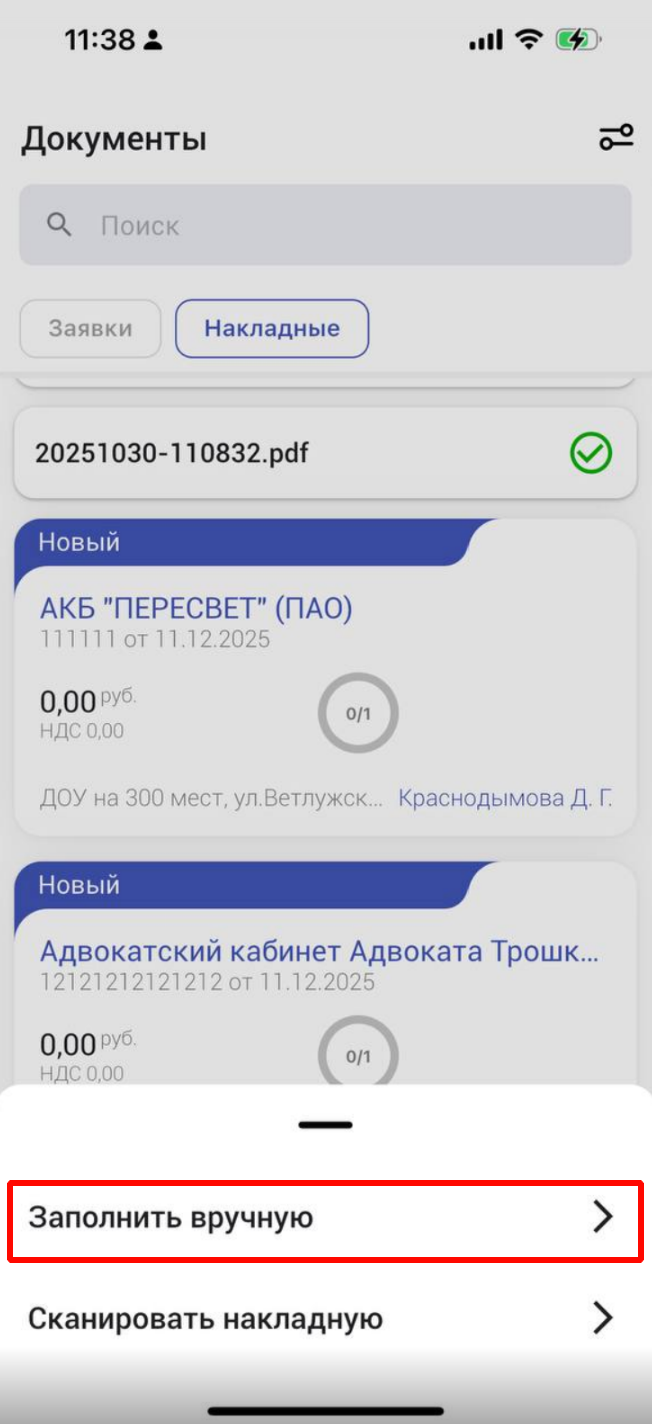
Для того, чтобы создать накладную вручную, необходимо открыть раздел Документы-> Накладные, нажать "плюсик" и выбрать опцию "Заполнить вручную".
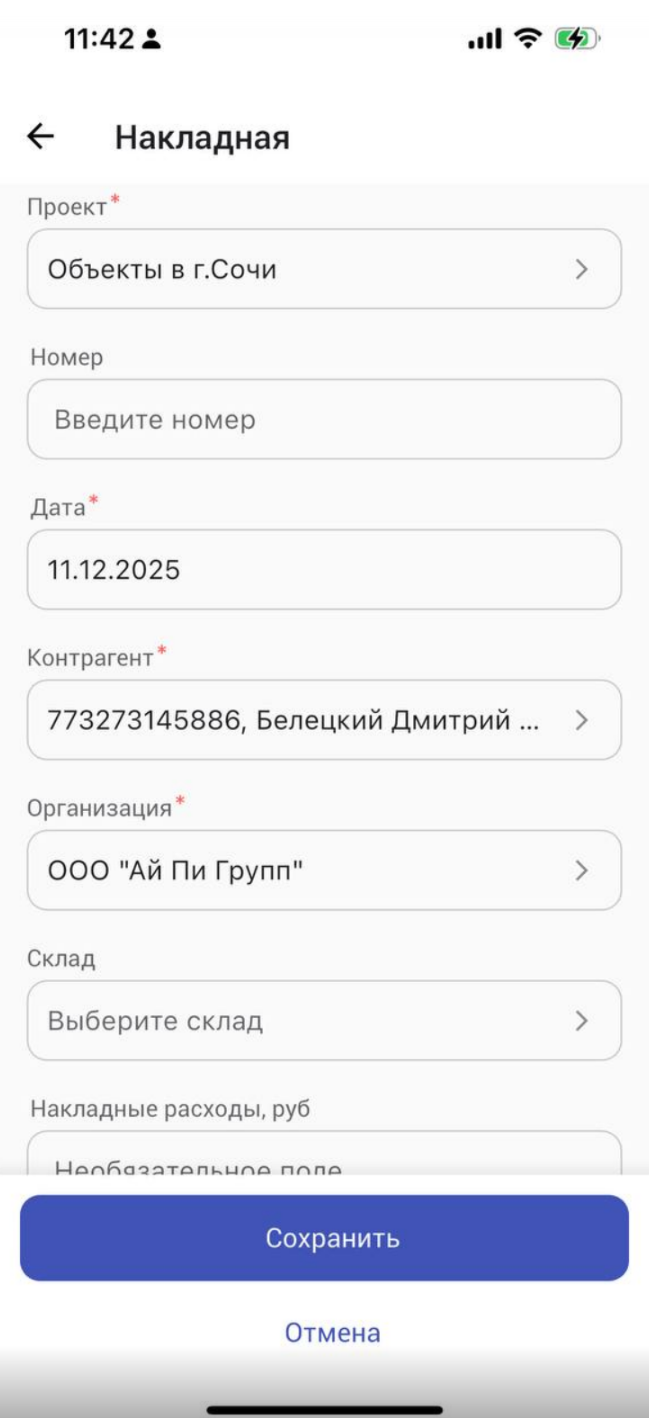
Поля, обязательные к заполнению, отмечены красной звездочкой.
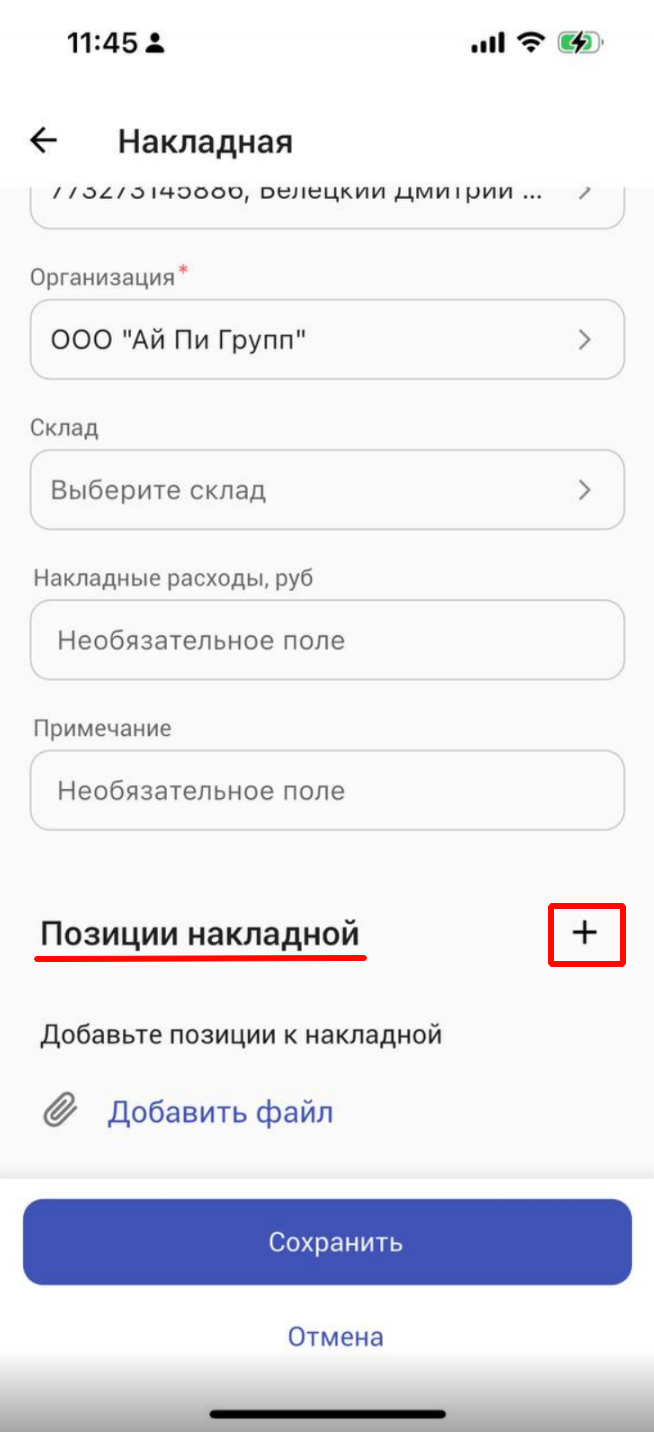
Для добавления позиций накладной нажмите "плюсик".
Добавить позиции можно как из плана поставки материалов, так из справочника номенклатуры.
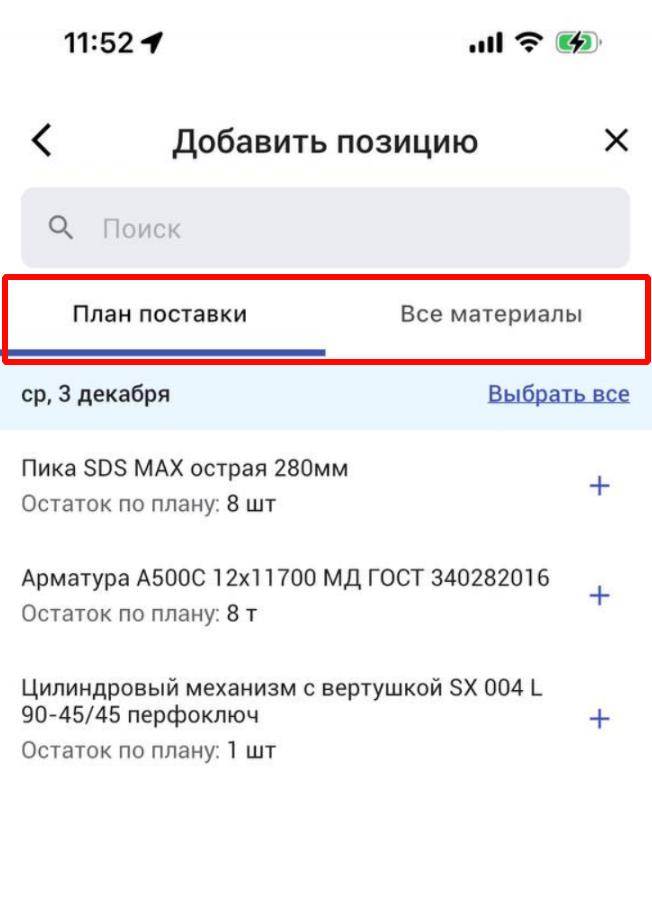
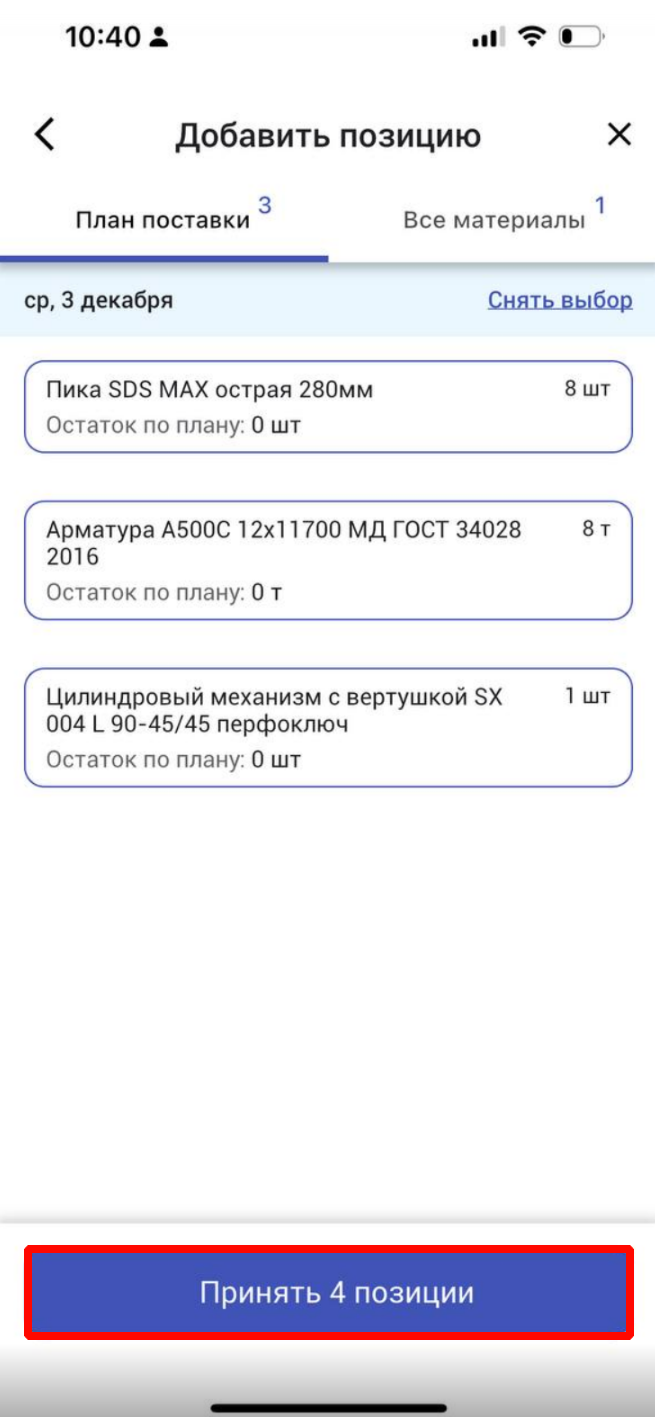
После добавления позиций нужно нажать на кнопку "Принять позиции".
После этого нужно сохранить накладную, нажав на кнопку "Сохранить".
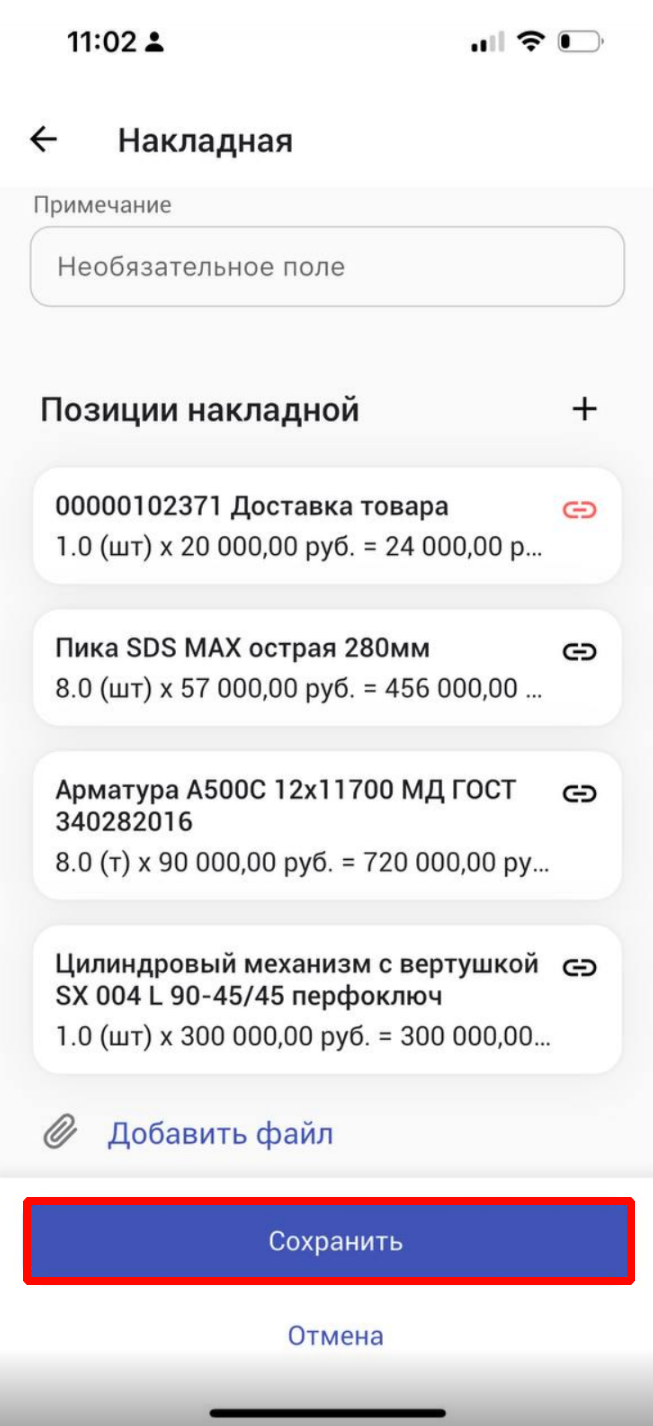
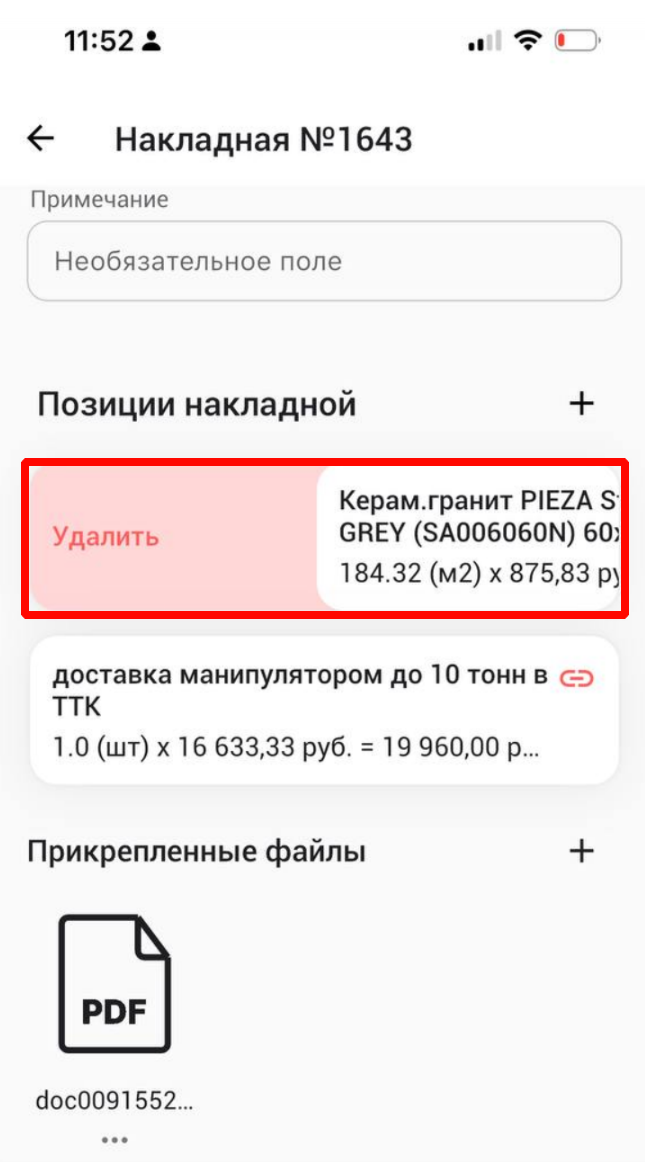
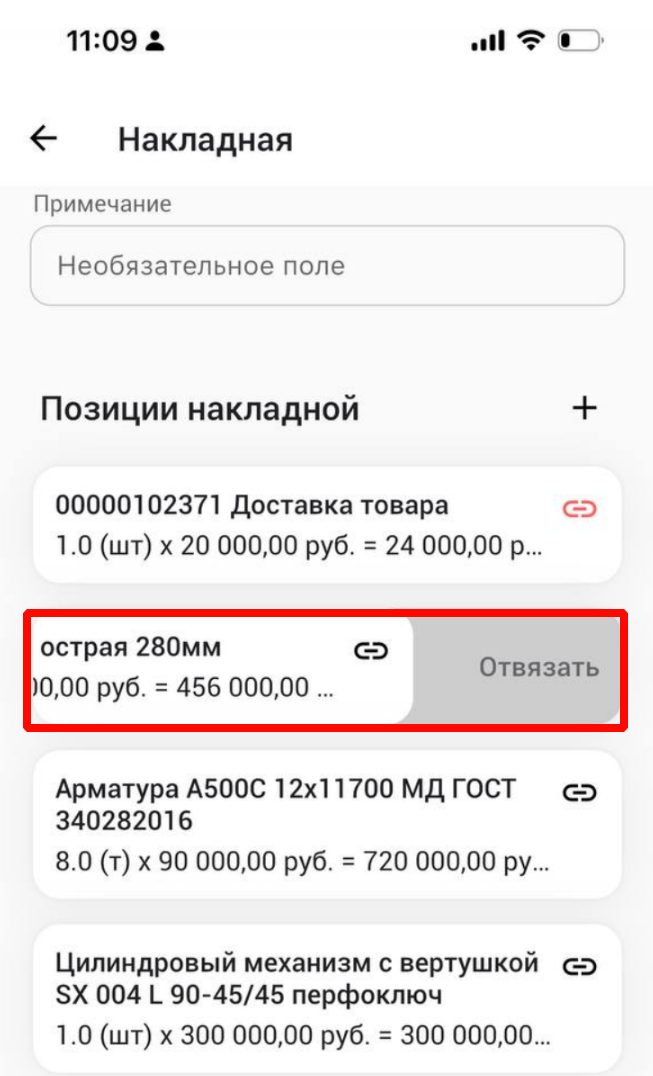
При этом позиции накладной, подобранные из плана поставки, будут связаны со счетом, по которому сформирован план поставки. Для того, чтобы связать/отвязать позицию накладной и позицию счета, используйте свайп влево.
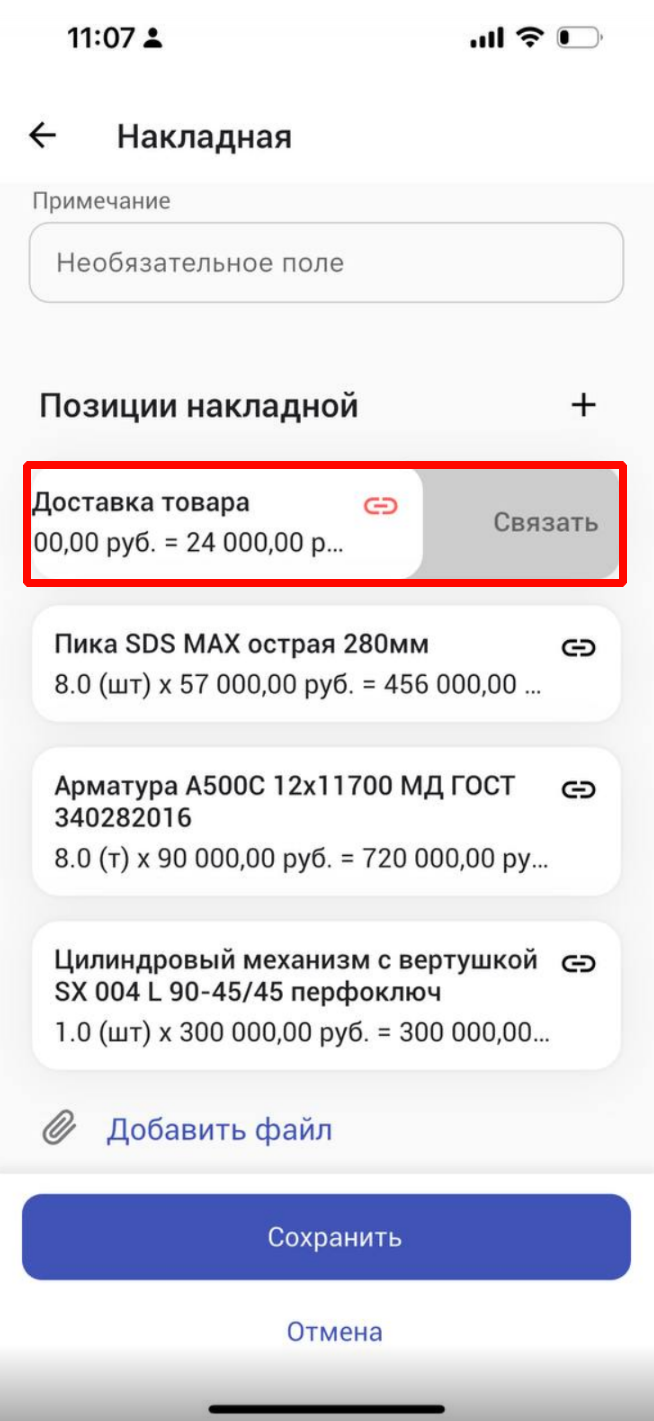
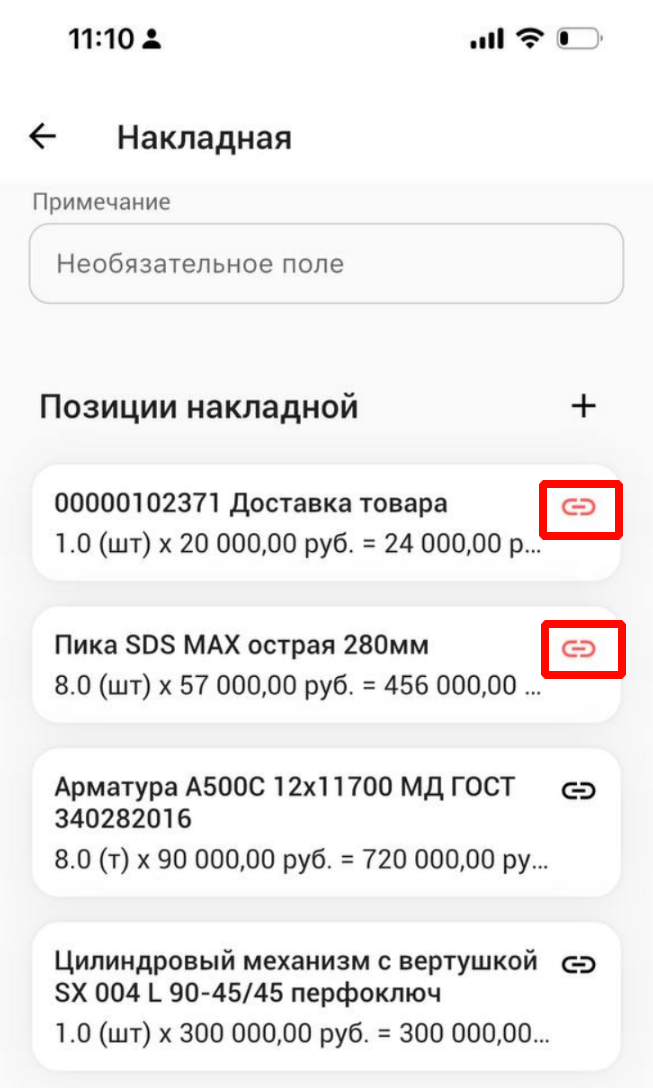
Позиции накладной, не связанные со счетом, будут помечены иконкой красного цвета.
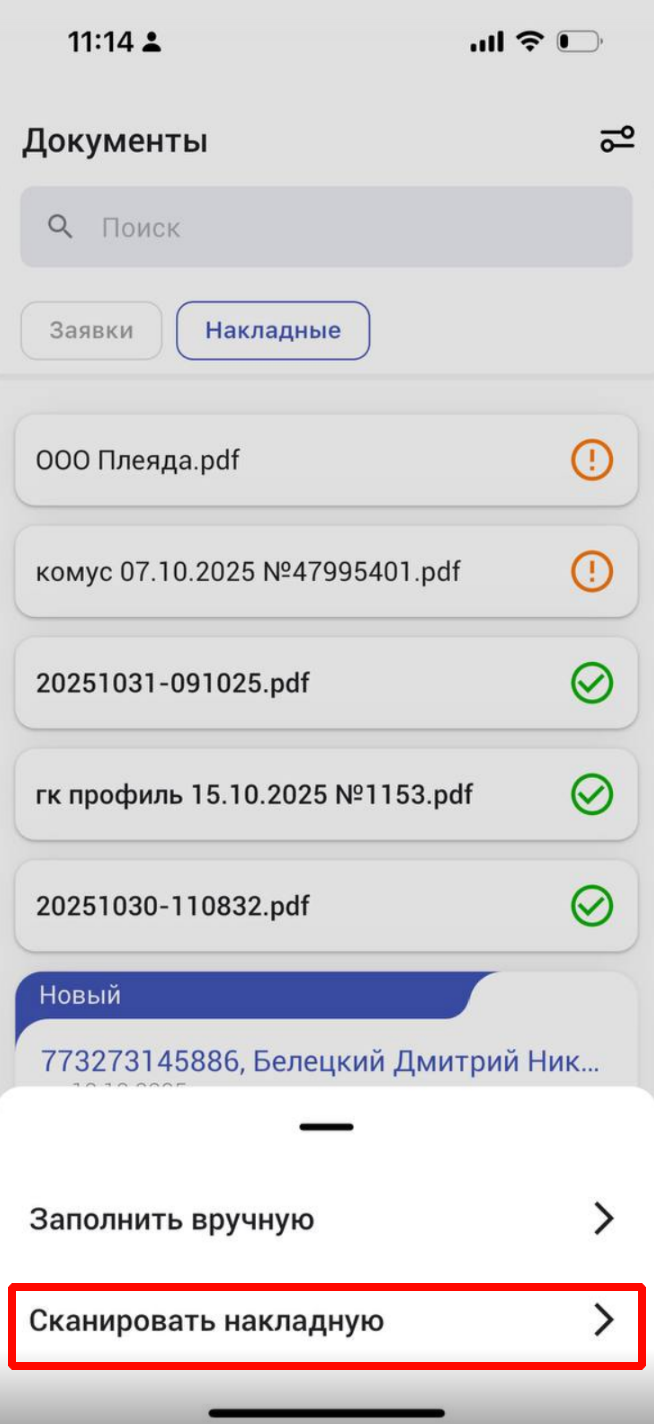
Сканирование накладной.
Для сканирования накладной нажмите "плюсик" и выберите соответствующую опцию.
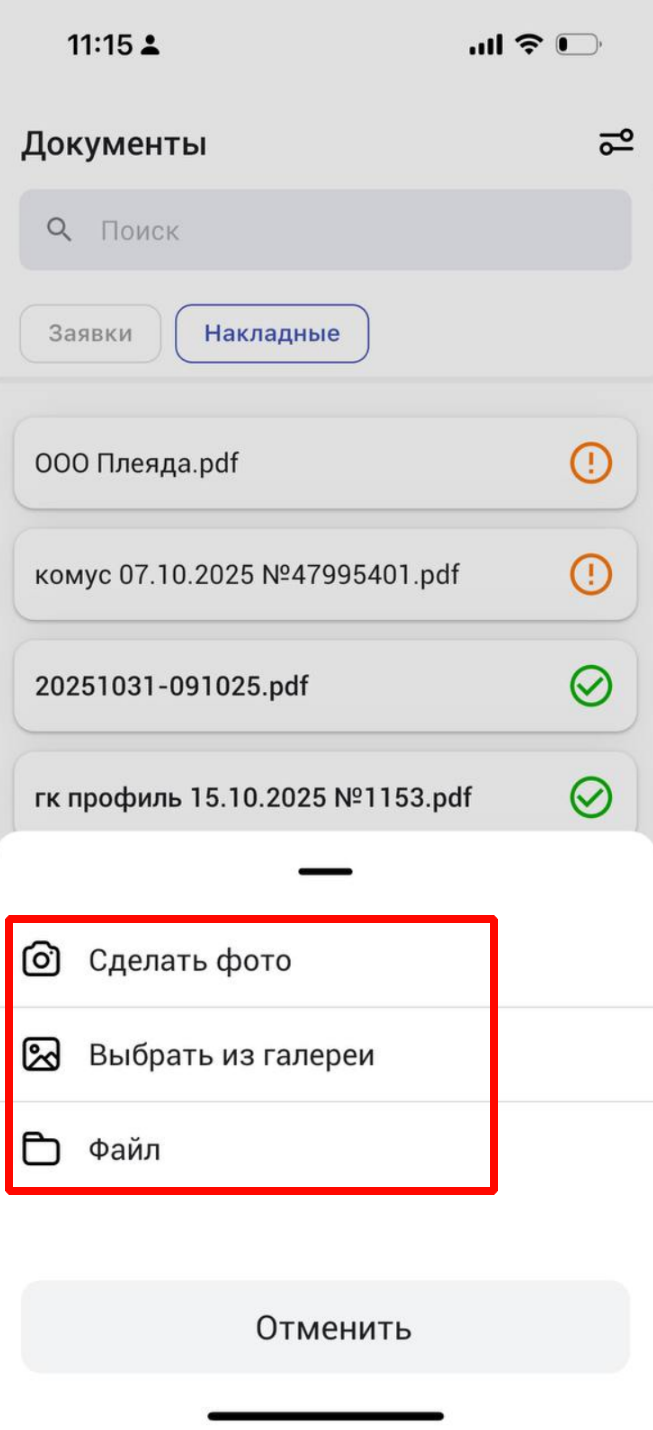
Далее выберите подходящий способ из выпадающего списка.
После распознавания фото/файла накладной запись отобразится вверху списка.
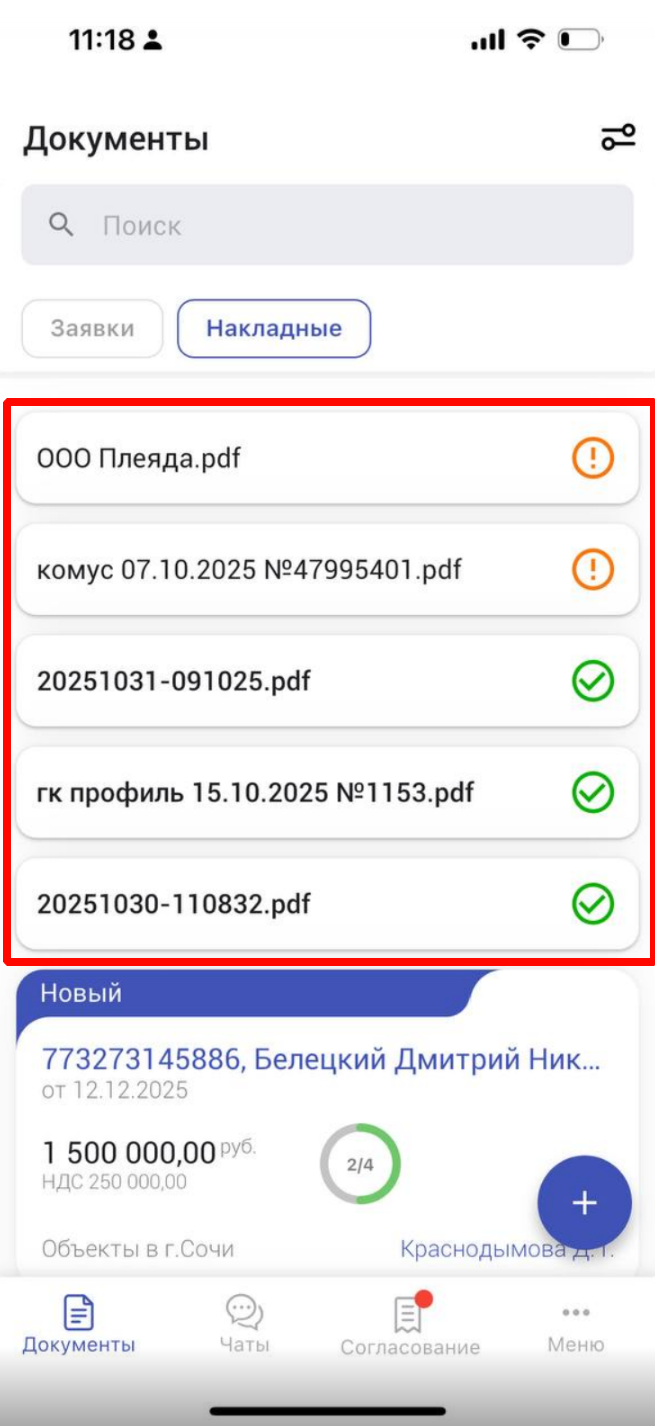
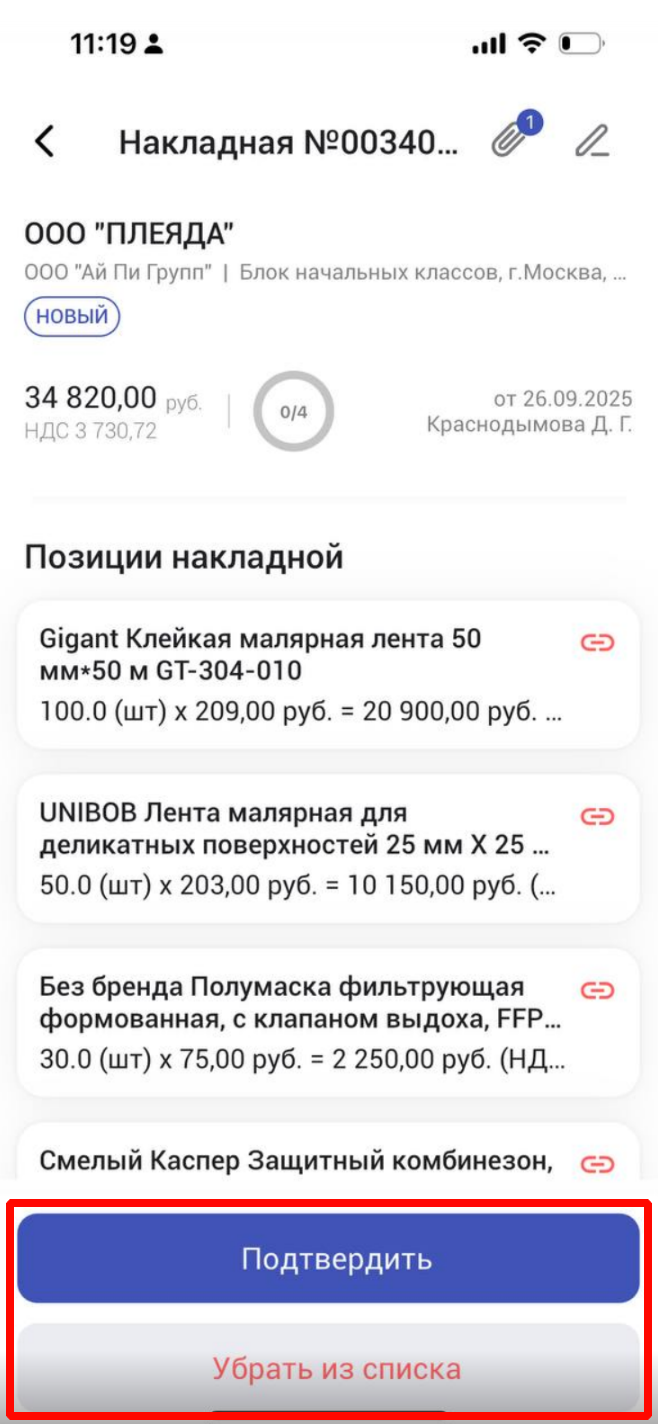
Вы можете подтвердить документ, тогда он будет сохранен, либо убрать из списка, тогда он будет удален.
Просмотр списка накладных. Фильтрация списка.
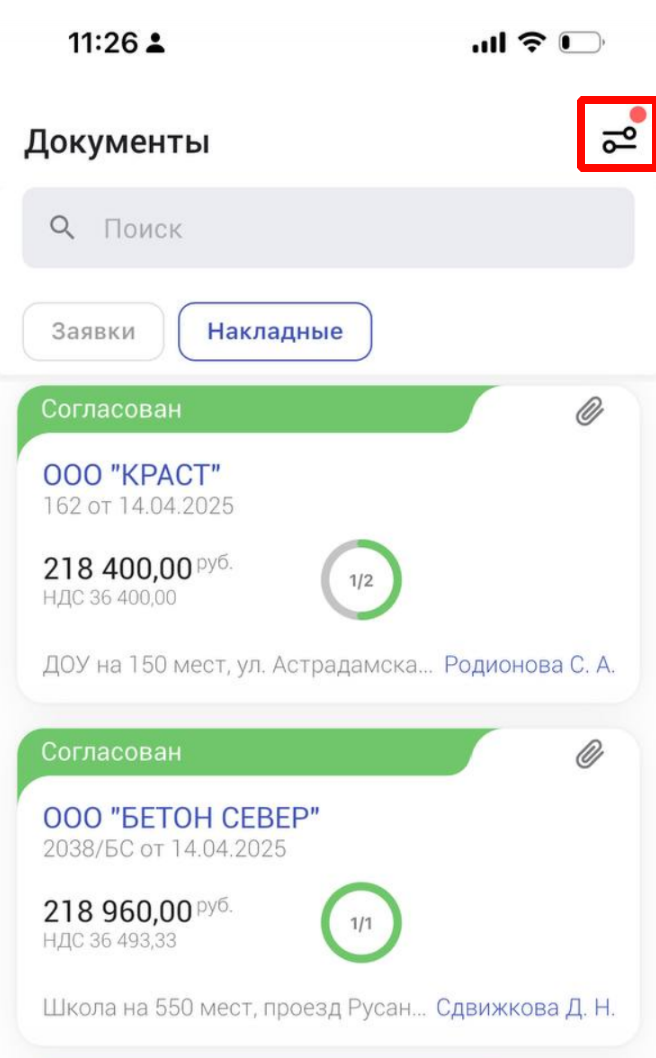
В списке накладных можно увидеть основные сведения по документу, включая информацию о том, сколько позиций накладной связано со счетом.
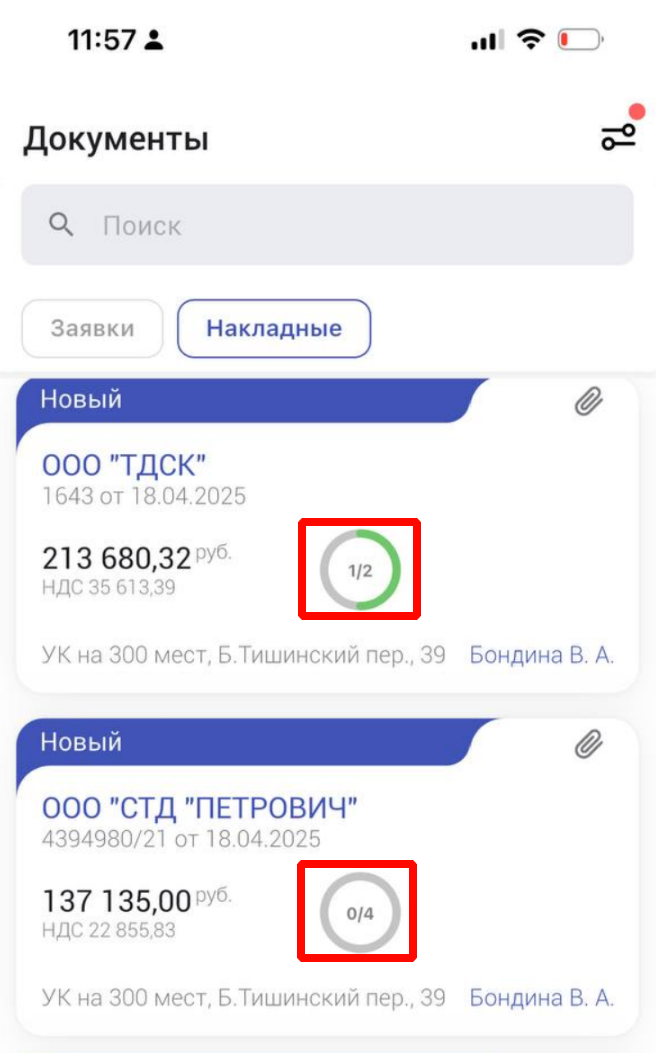
"Скрепка" показывает, что к документу прикреплены файлы. Для того, чтобы просмотреть файлы, нужно открыть накладную.
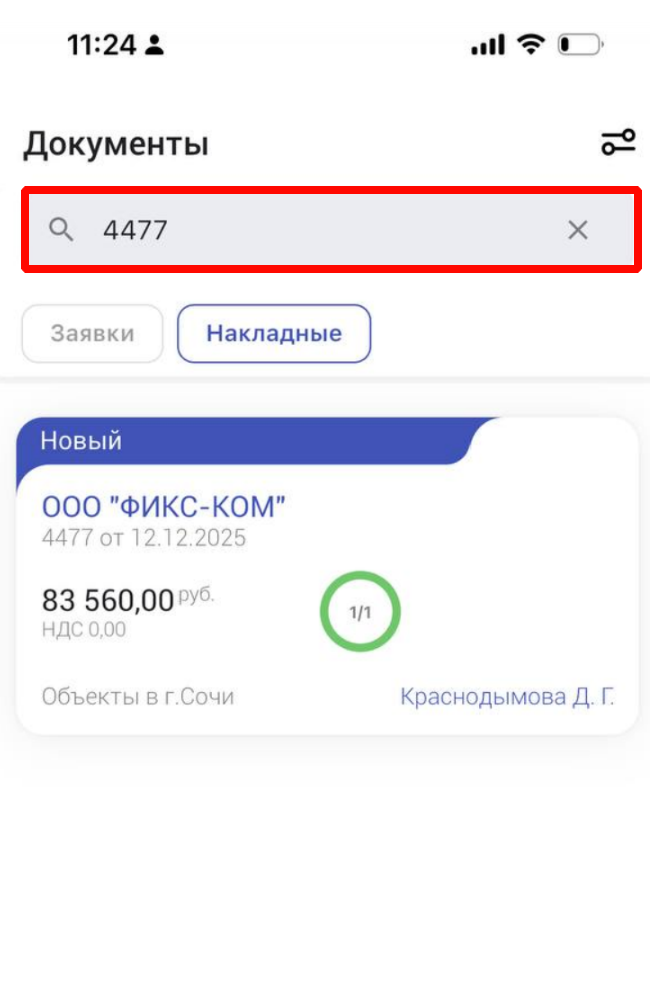
Для того, чтобы найти нужную накладную, воспользуйтесь окном поиска в верхней части списка.
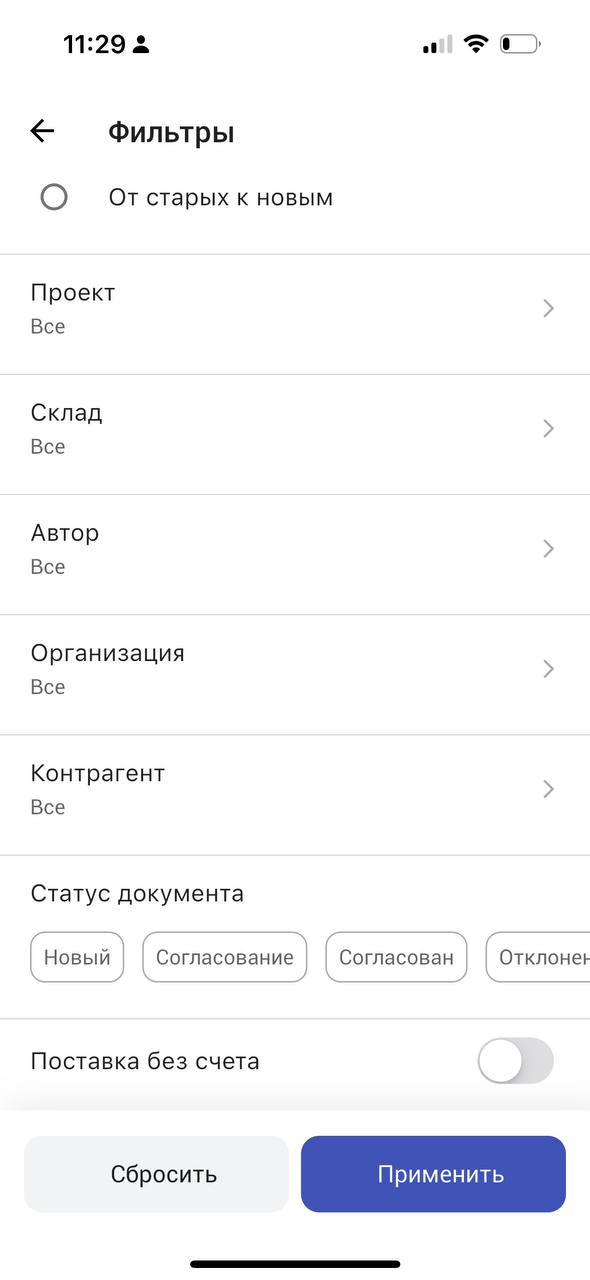
Для фильтрации списка накладных используйте фильтр, расположенный в правом верхнем углу экрана.
После выбора необходимых условий фильтрации нужно нажать на кнопку "Применить". После этого список накладных отфильтруется согласно введенным критериям.
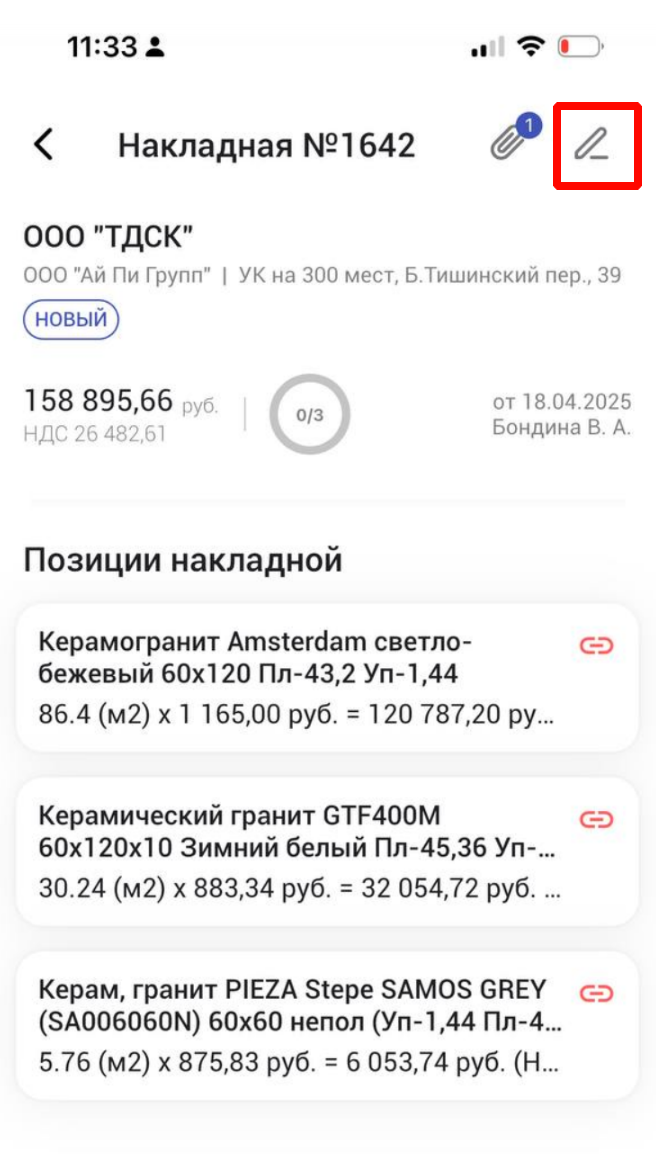
Просмотр документа накладной, редактирование накладной.
Для просмотра накладной кликните на нужную запись из списка. Чтобы отредактировать накладную, нажмите на "карандашик" в правом верхнем углу.
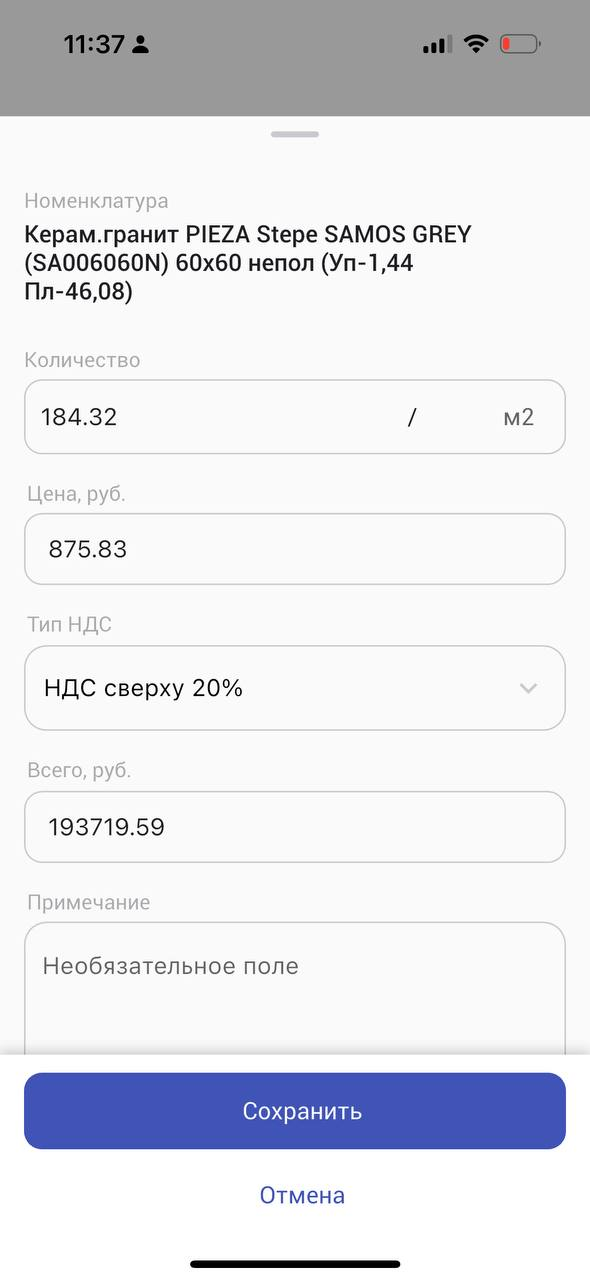
Редактирование позиций накладной.
Чтобы изменить позицию, кликните по ней и сохраните внесенные изменения.
Удаление позиций осуществляется свайпом вправо.