
Настройка удаленного доступа
Для обеспечения удаленного доступа необходимо установить приложение RustDesk по указанным ниже ссылкам.
1. Если вам необходимо установить как стандартное приложение на компьютер, то нажимаем на ссылку: https://drive.pusk.app/helpdesk/pusk-default.msi
Начнется автозагрузка файла.
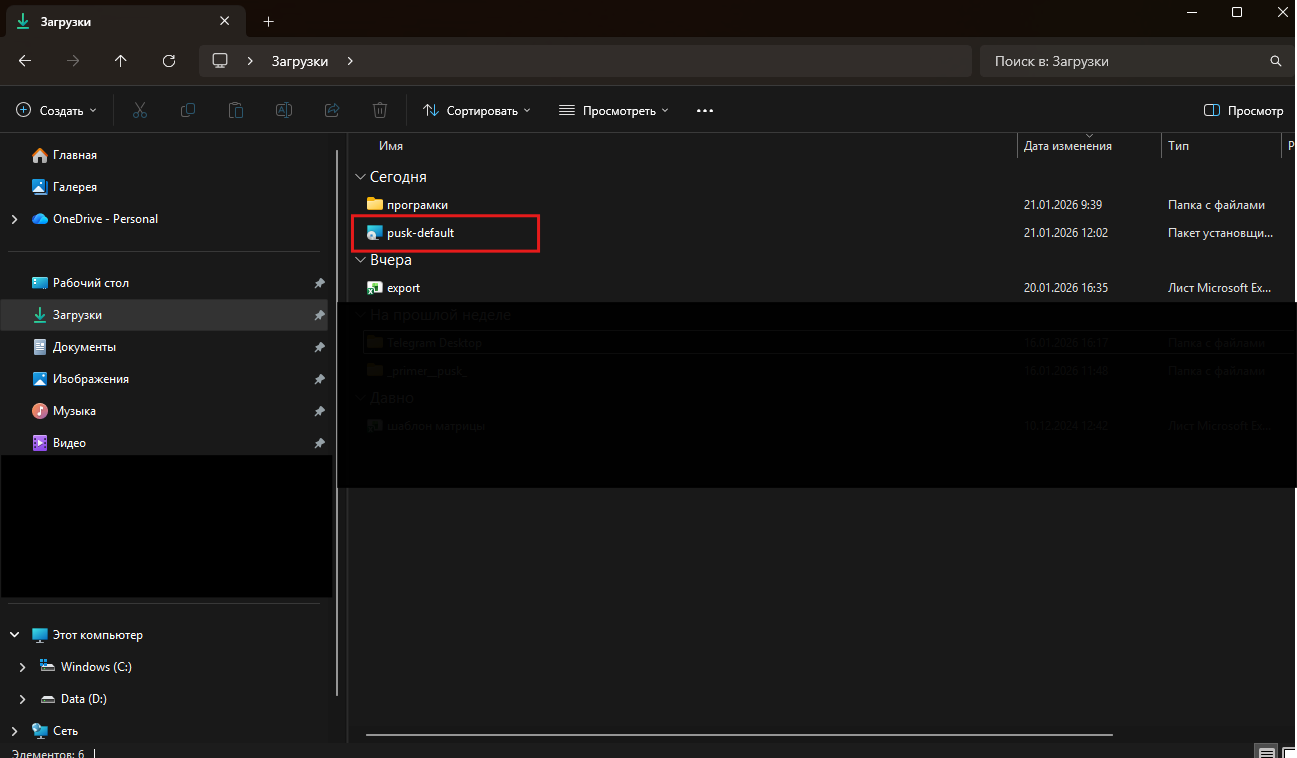
Файл загрузится на ваш компьютер. (У меня это папка "Загрузки")
Открываем выделенный значок двойным нажатием мышки.
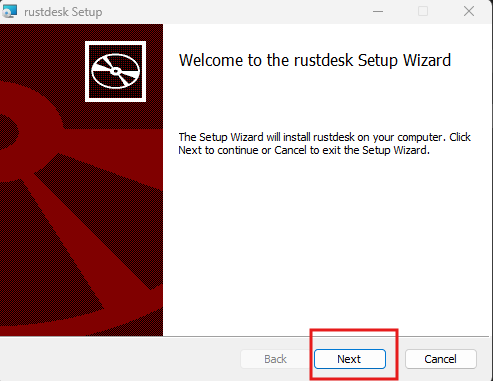
В открывшемся окне установки нажимаем NEXT (Далее)
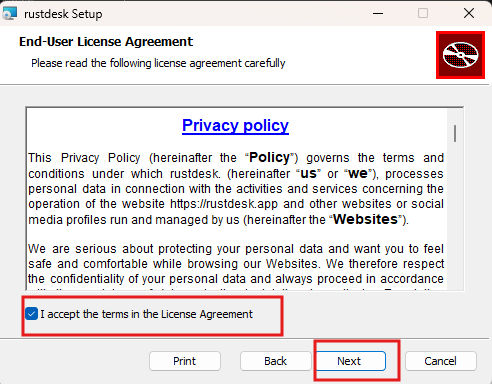
Ставим галочку на согласие с пользовательским соглашением и нажимаем NEXT (Далее)
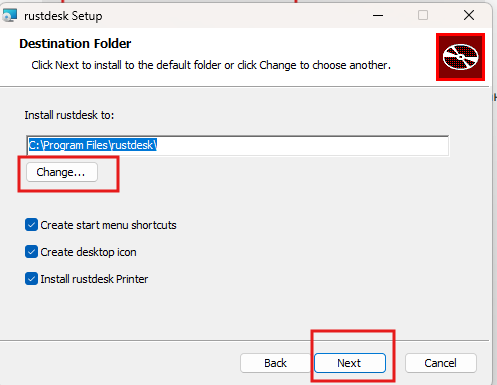
Выйдет предложение о месте сохранения программы, вы можете путь сохранения изменить согласно вашим пожеланиям (Change) и нажимаем NEXT (Далее).
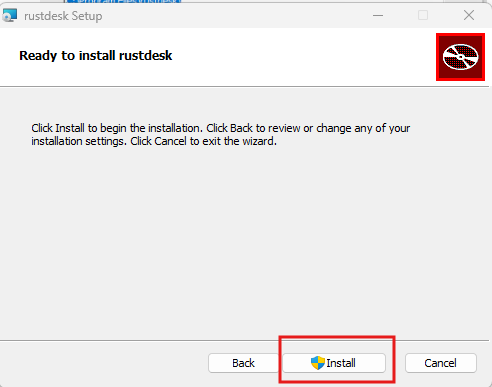
И нажимаем INSTALL (установить).
!!Важно. Если у вас нет доступа на установку сторонних приложений на компьютер, вам необходимо обратиться к администратору в вашей компании!!
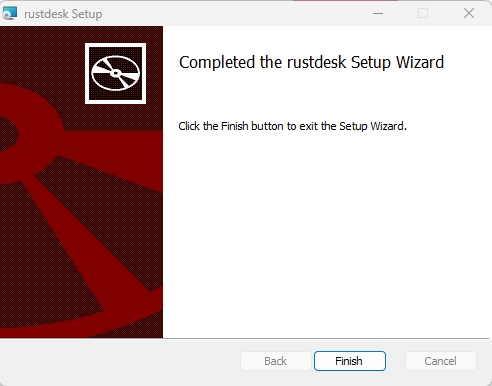
После установки в окне установки нажимаем Finish
И дополнительно выйдет окно с Вашим ID и одноразовым паролем
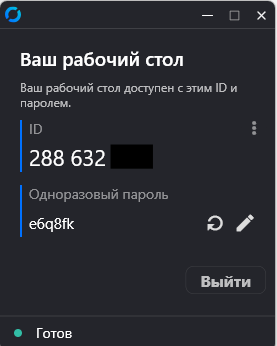
Так же появится ярлык на рабочем столе вашего компьютера. Нажав на который, вы сможете вызвать активное окно и назвать оператору ваш ID для удаленного доступа к вашему рабочему столу.

2. Если вам необходимо запускать программу удаленного доступа только по необходимости, то используйте ссылку https://drive.pusk.app/helpdesk/pusk-default.exe .
В этом случае программа не встраивается в систему (не создает/запускает сервис) и не создает иконку запуска приложения.
Для старта приложения необходимо запускать скаченный вами EXE-файл (указан выше).
Как скачать файл и как запускать его по необходимости:
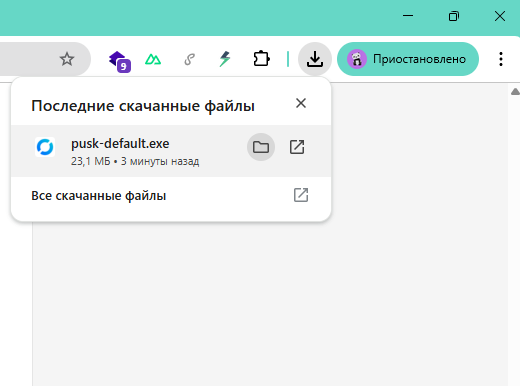
- Нажать на ссылку выше, начнется скачивание файла на ваш компьютер, стадию загрузки можно посмотреть в верхнем правом углу.
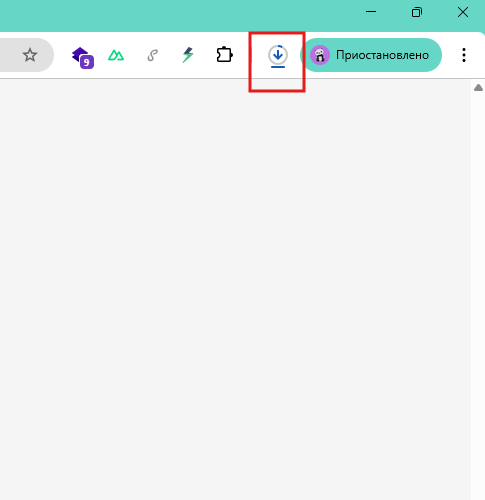
- После загрузки, выбираем показать "В папке", это то место, куда сохранился файл
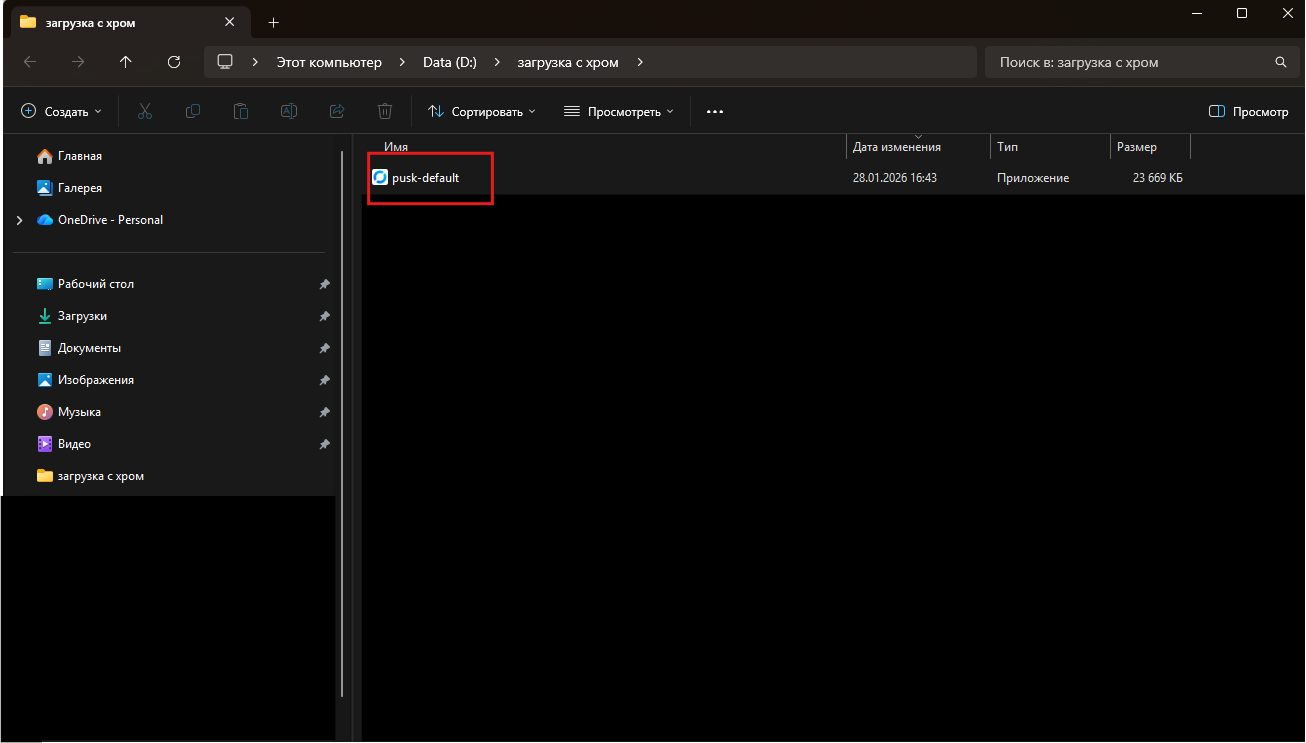
- Открываем папку и запускаем программу удаленного доступа двойным нажатием мышки по файлу
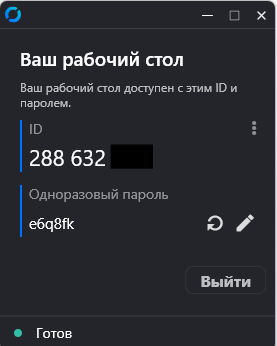
- После открытия файла выйдет окно с Вашим ID и одноразовым паролем
Рекомендуем!! Чтобы случайно не удалить данный файл из загрузок и чтобы для каждого сеанса удаленного доступа его не скачивать, вы можете создать отдельную папку на рабочем столе или на диске, подписав ее как "Удаленный доступ" и переместить этот файл в данную папку.