
Основные возможности в работе со счетом от поставщика
Работа с бюджетом в счёте
Как указать статью бюджета
Потребуются роли: доступ в раздел "Счета от поставщиков" ---> право на редактирование статьи бюджета
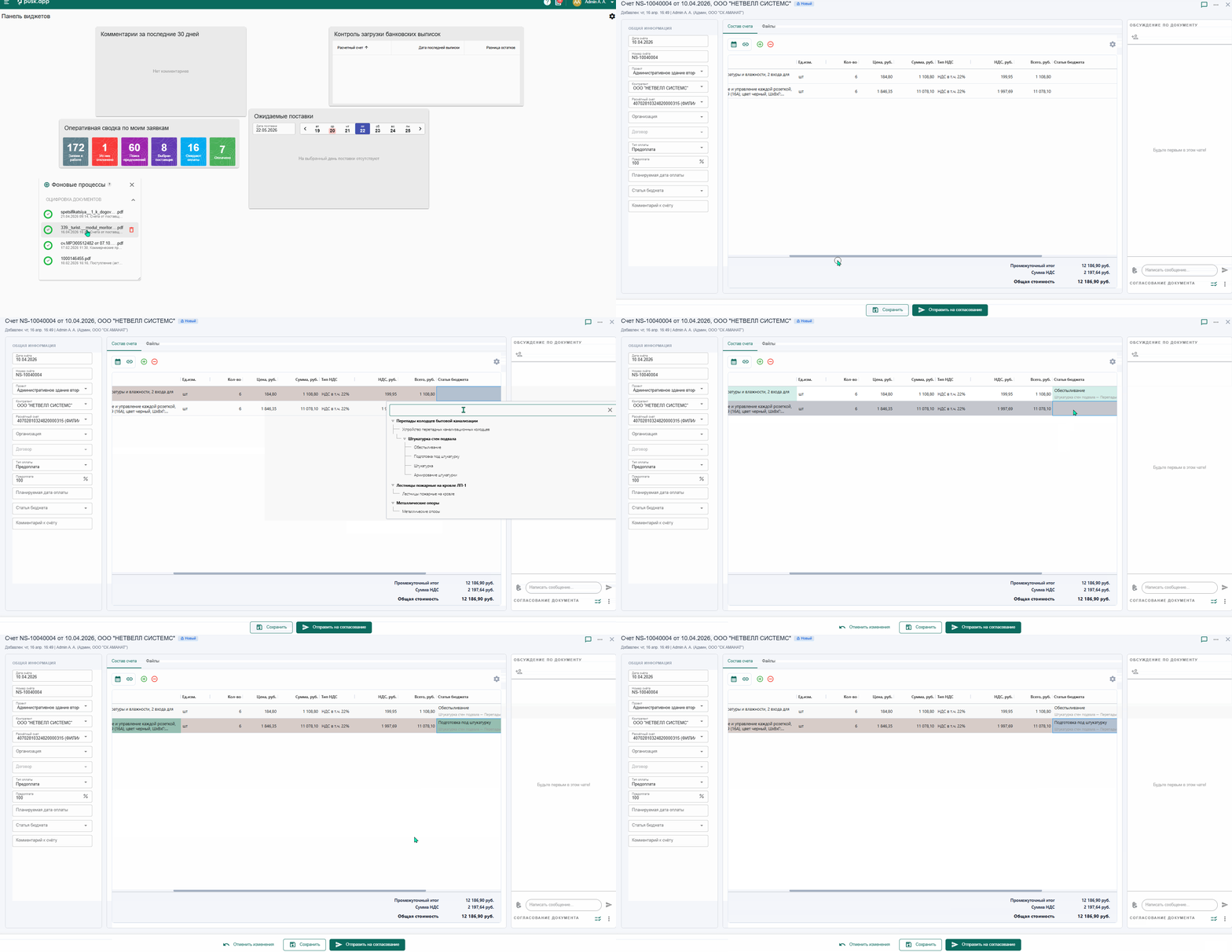
- Откройте счёт.
- Во блоке «Состав счета» найдите столбец «Статья бюджета».
- Кликните по ячейке нужной позиции.
- В открывшемся дереве статей бюджета выберите нужную статью.
Важно!
Если позиция связана с заявкой (напрямую или через КП) — изменение статьи бюджета заблокировано. Система выдаст сообщение: «Позиция счета уже связана с бюджетом через заявку, чтобы задать/изменить бюджет, отредактируйте связанную заявку».
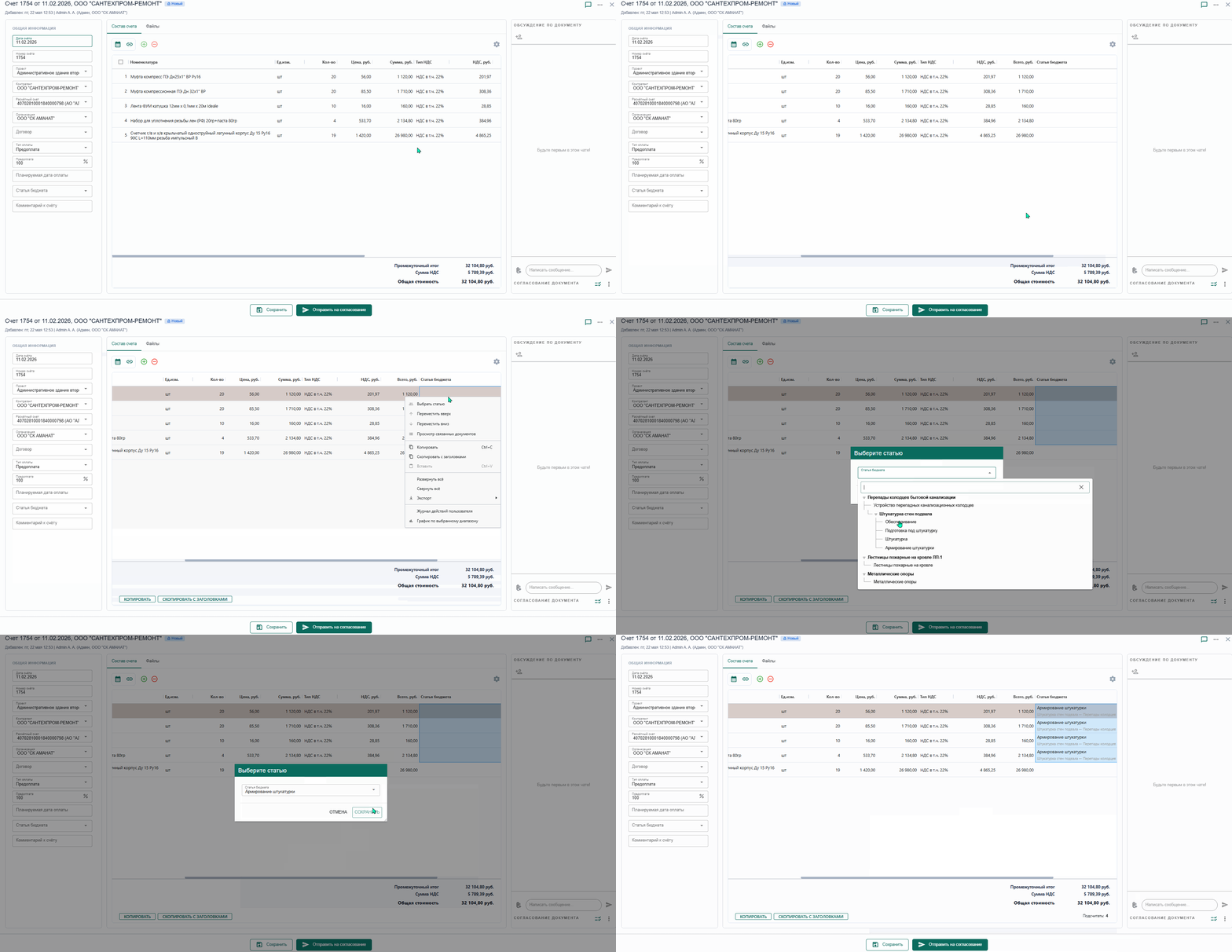
Массовое присвоение статьи бюджета:
- Выделите несколько строк в блоке «Состав счета».
- Кликните правой кнопкой мыши на столбце «Статья бюджета».
- Выберите «Выбрать статью».
- Выберите статью в открывшейся форме и нажмите «Сохранить».
Согласование счета
Отправить счёт на согласование
- Откройте счёт в статусе «Новый».
- Заполните все обязательные поля.
- В нижнем футере нажмите «Отправить на согласование».
- Система проверит заполнение обязательных полей. Если есть ошибки — они будут подсвечены.
- Если ошибок нет, то при нескольких процессах откроется окно для выбора процесса согласования. Если один процесс, то откроется окно для запуска процесса согласования.
- При успешной отправке форма закроется.
Взять на редактирование после согласования
Потребуются роли: доступ в раздел "Счета от поставщиков" ---> право на редактирование
- Откройте счёт в статусе «Согласован».
- В нижнем футере нажмите «Взять на редактирование».
- Система покажет предупреждение:
«Вы собираетесь изменить счёт на оплату, который уже был согласован. После нажатия «Редактировать» документ будет переведён в статус «Новый», и его можно будет изменить. После внесения изменений счёт потребуется повторно отправить на согласование.»
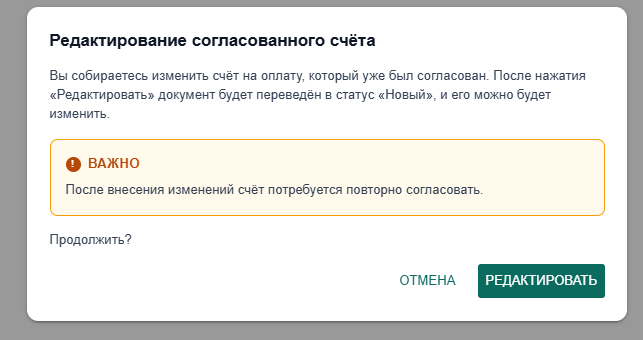
- Нажмите «Редактировать» — форма перейдёт в режим редактирования, статус изменится на «Новый».
- Внесите необходимые изменения и повторно отправьте на согласование.
Назначение к оплате
Назначить счёт к оплате
Потребуются роли: доступы в разделы "Реестр счетов" и "Реестр на оплату" ---> право на редактирование
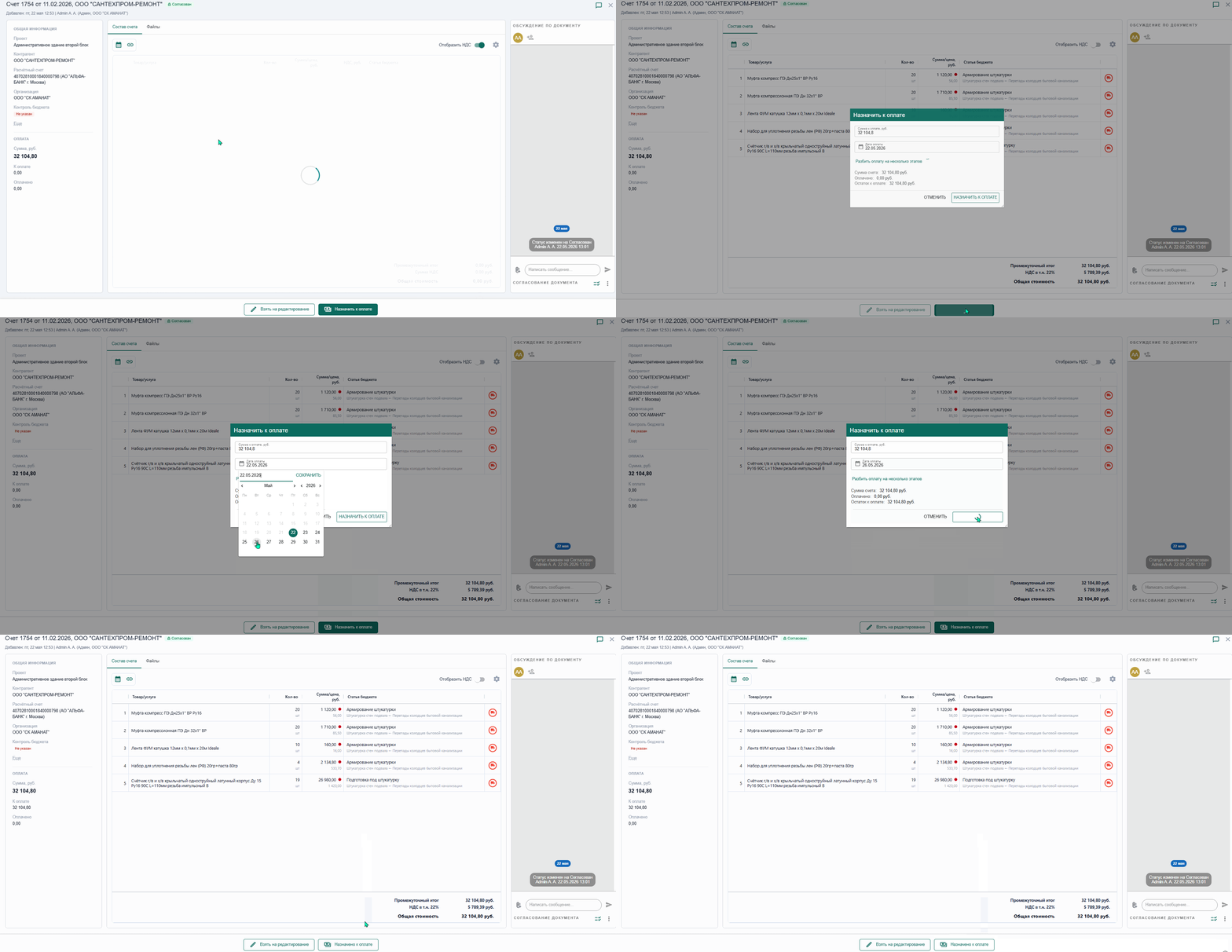
- Откройте счёт в статусе «Согласован».
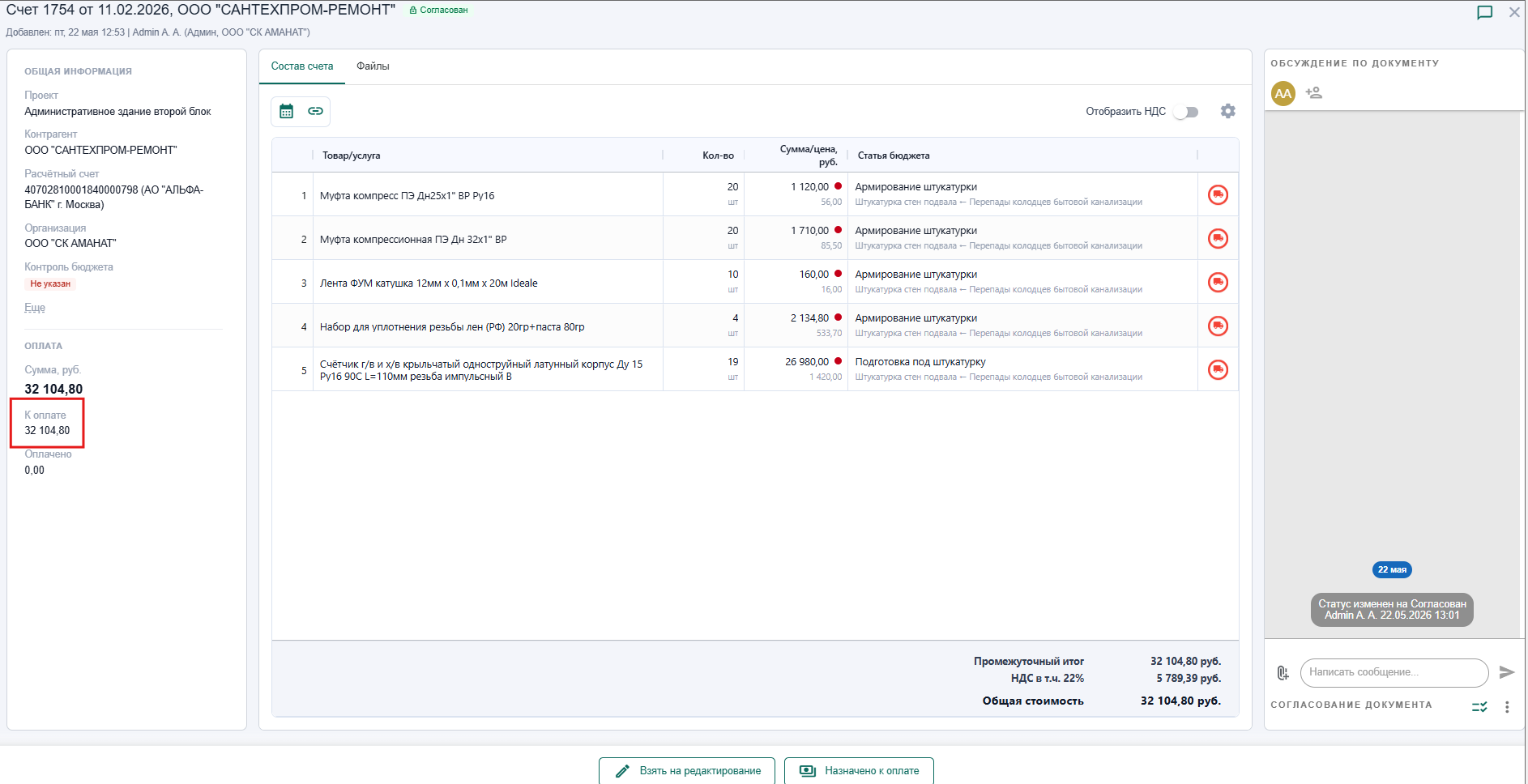
- В нижнем футере нажмите «Назначить к оплате».
- В открывшейся форме укажите дату реестра и сумму.
- Нажмите «Назначить к оплате».
Важно!
- Если остаток к оплате меньше или равен нулю — форма «Назначить к оплате» не открывается автоматически.
- После назначения кнопка в футере меняется на «Назначено к оплате» со второстепенным стилем, а в блоке «Оплата» обновляется информация в поле «К оплате».
Контроль бюджета
Как работает индикатор бюджета
В новой форме счёта по каждой позиции в столбце «Сумма/цена в руб.» отображается цветовой индикатор состояния бюджета:
| Цвет | Значение | Описание |
|---|---|---|
| 🟢 Зелёный | В рамках бюджета | Остаток по бюджету ≥ 10% |
| 🟡 Жёлтый | Остаток менее 10% | Остаток от 0 до 10% лимита |
| 🔴 Красный | Бюджет превышен | Сумма по счёту превышает остаток лимита |
| ⚪ Серый | Вне бюджета | Нет привязки к статье бюджета |
Подробнее про цветовые индикаторы бюджета описано тут.
Отображение НДС
- Если во всех строках счёта установлен одинаковый тип НДС — переключатель «Отображать НДС» по умолчанию выключен. В нижнем футоре формы отображается свёрнутая информация, например: «НДС в т.ч. 20%»
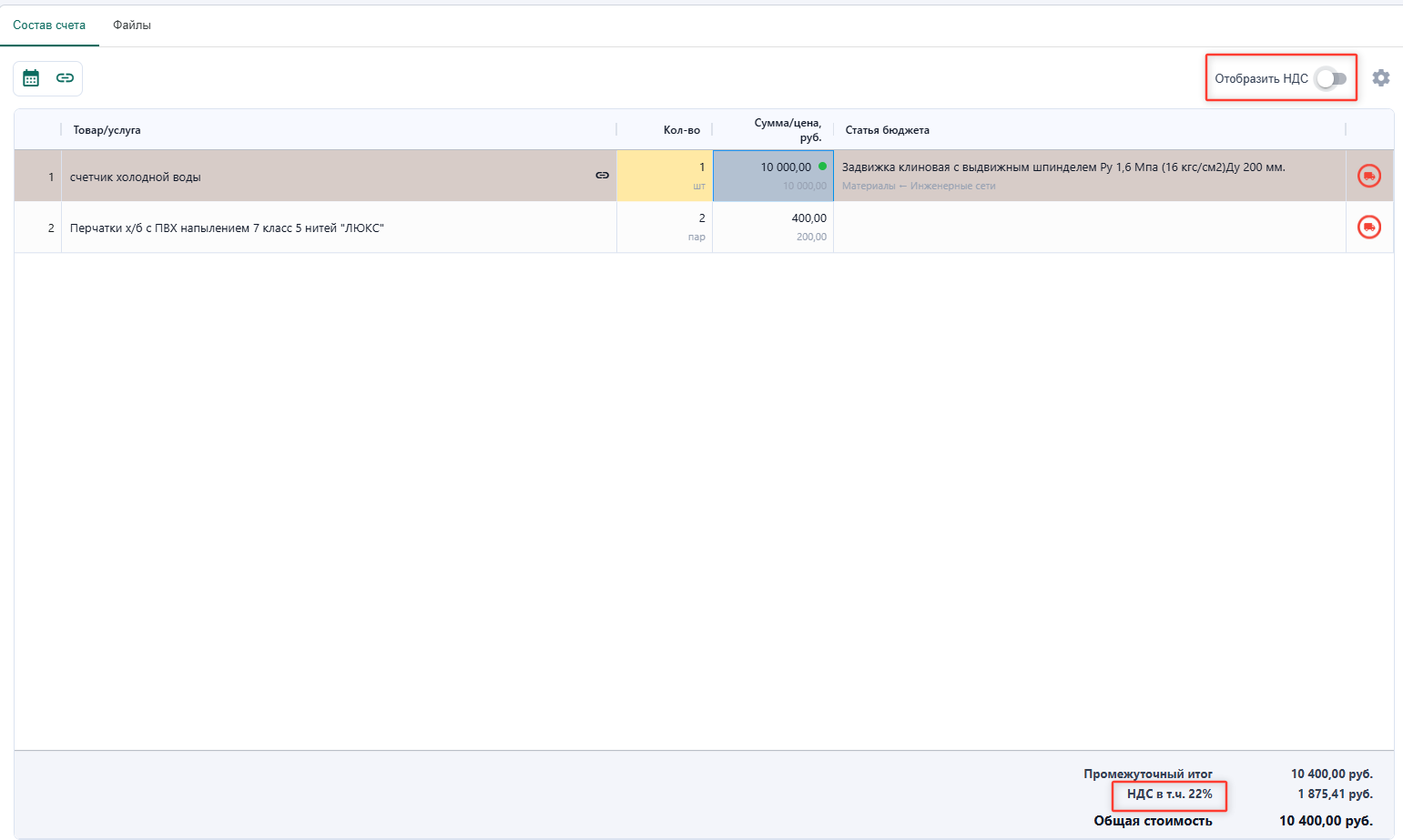
- Если в строках установлены разные типы НДС — отображается полная табличная разбивка по ставкам.
График поставки
Как работать с графиком поставки
- Откройте счёт.
- В панели кнопок блока «Состав счета» нажмите «График поставки».
- В открывшемся окне укажите дату в столбце «Дата поставки».
- Кнопка отображается всегда — вы можете задать график поставки на любом этапе работы со счётом.
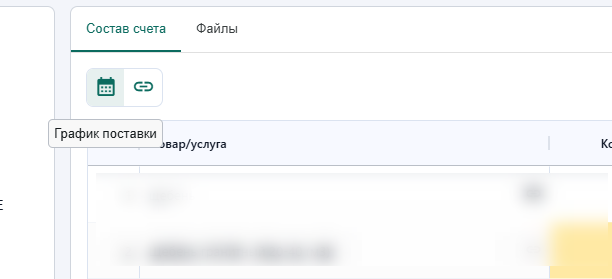
Чтобы посмотреть график поставки по конкретной позиции:
- В блоке «Состав счета» нажмите на индикатор поставки в столбце «События».
- Откроется окно «График поставки», отфильтрованное по выбранной позиции.
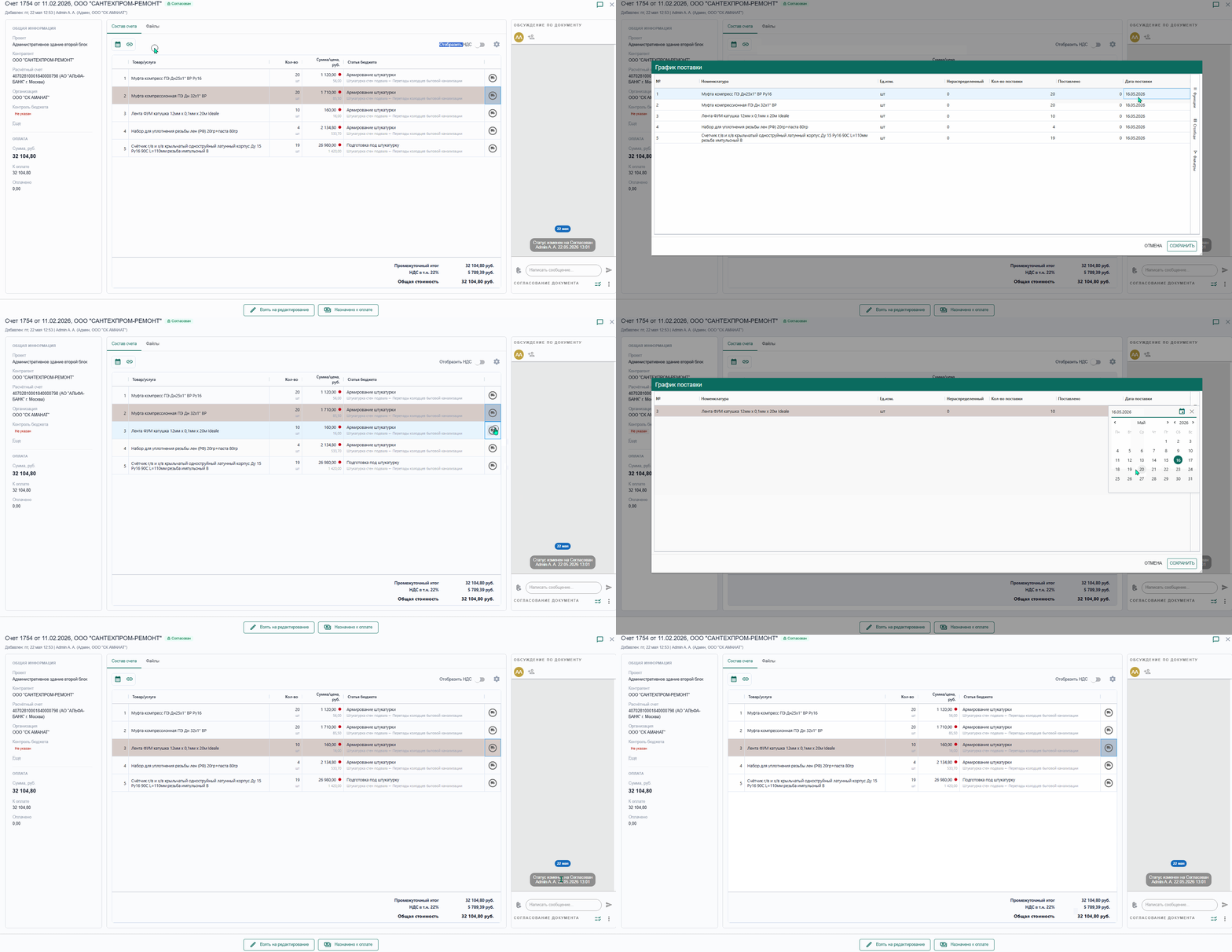
Значение индикатора поставки в столбце «События»:
- 🟢 Зелёный — «Привезли весь материал» (поставлено = заказано).
- 🟠 Оранжевый — «Привезли не весь материал» (поставлено частично).
- 🔴 Красный — «По материалу запланирована поставка, но ещё ничего не поставлено».
- ⚪ Серый — «По материалу не запланирована поставка».
Подробнее про цветовые индикаторы поставки описано тут.
Что важно знать!
Форма закрывается автоматически: После нажатия «Сохранить» или «Отправить на согласование» форма счёта закрывается. Повторно открыть её можно из реестра «Счета от поставщиков».
Валидация перед отправкой: Если при отправке на согласование есть незаполненные обязательные поля или ошибки — они подсвечиваются, и документ не отправляется до их заполнения/исправления.
Выбор процесса согласования: Если в системе настроено несколько процессов согласования — при отправке откроется окно выбора нужного процесса. Если процесс один — окно запуска процесса откроется сразу.
График поставки: Кнопка «График поставки» отображается в панели кнопок состава счета всегда, на любом этапе работы со счётом. Вы можете запланировать поставку в любой момент.
Права доступа: Отображение кнопок и возможность редактирования полей зависят от ролей, настроенных администратором. Если какое-либо действие недоступно — обратитесь к администратору системы.