
Сопоставление позиций документа с заявками
Введение
После сопоставления система знает, какая позиция заявки закрывается какой строкой счёта или КП, и в каком количестве. Это нужно для учёта поставок, контроля остатков и дальнейшей работы с документом.
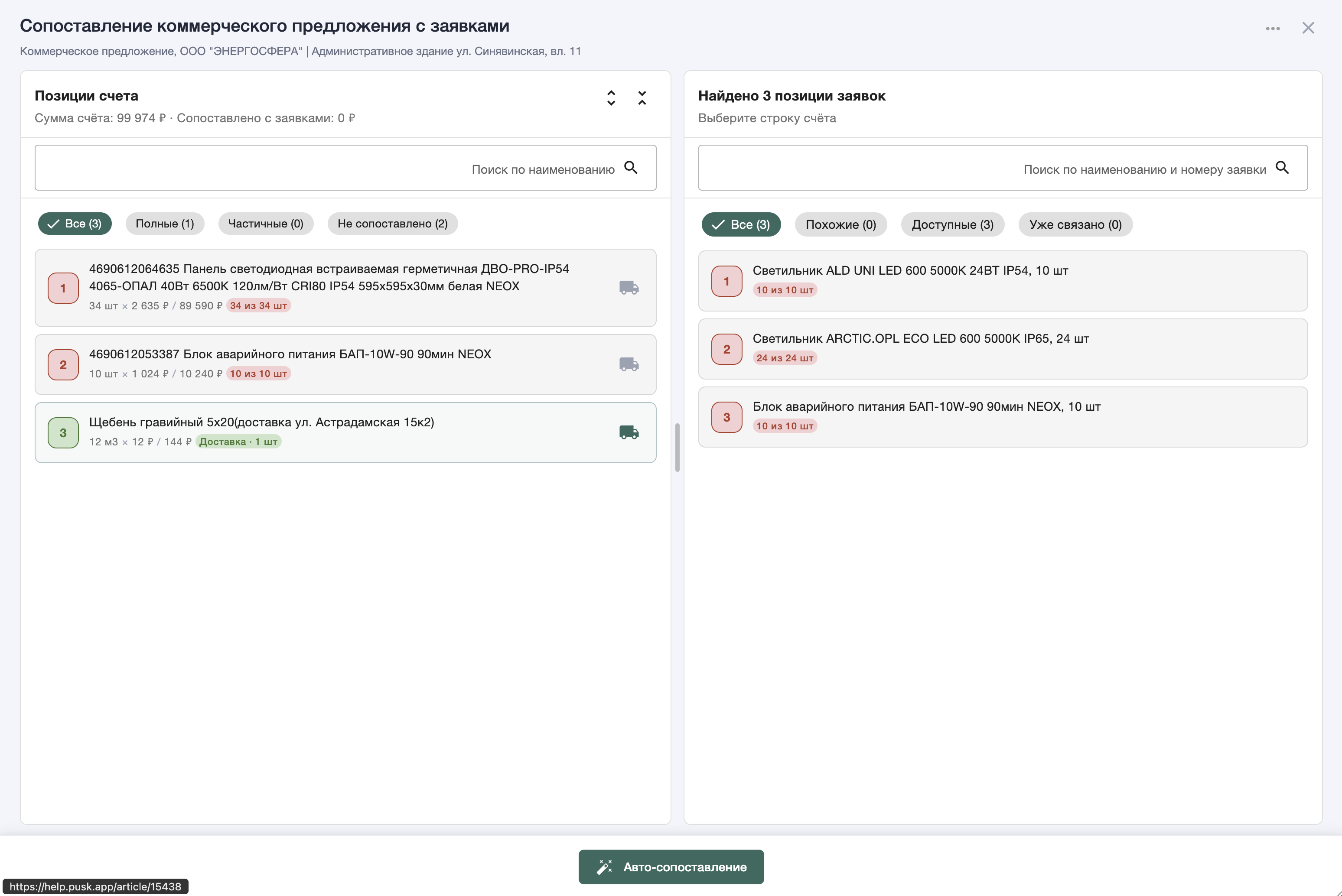
Новая форма открывается на весь экран. В ней две основные области:
- слева — позиции счёта или КП;
- справа — пул позиций заявок.
Связи создаются вручную (выбор + кнопка «Связать выбранные») или автоматически («Авто-сопоставление»). Результат нужно проверить и нажать «Сохранить».
Отличие от старой формы: больше нет двух таблиц с колонкой «Количество распределения» и переключателя «Автоматически сопоставлять позиции». Связи и количества редактируются в карточках позиций слева.
Где доступна форма и чем сценарии отличаются
Форму сопоставления можно открыть как из формы Коммерческое предложение, так и из формы Счет от поставщика. Они идентичные, меняются только несколько элементов интерфейса
| Счёт от поставщика | Коммерческое предложение | |
|---|---|---|
| Где открыть | Форма счёта → спецификация → «Связать с заявкой V2» | Форма КП → спецификация → «Связать с заявкой V2» |
| Заголовок формы | «Сопоставление счета с заявками» | «Сопоставление коммерческого предложения с заявками» |
| Подзаголовок | Данные счёта и проекта | Данные КП и проекта |
| Период поиска заявок | Есть (поле «Период поиска заявок») | Нет — список заявок задаётся при открытии |
| Пометка «не требует сопоставления» | Нет | Есть (иконка доставки на карточке позиции) |
| После сохранения | Сохранить связи в форме сопоставления, затем сохранить счёт | Сохранить связи, затем «Сохранить» / «Подтвердить и Сохранить» в форме КП |
Условия перед открытием
Общие условия
- Документ и заявки относятся к одному проекту.
- В спецификации счёта или КП есть позиции для сопоставления.
- У позиций заявки есть несопоставленный остаток (иначе они попадут в фильтр «Уже связано» или не появятся в списке).
Счёт от поставщика
- Счёт в статусе «Новый». Иначе система покажет: «Для связи с заявкой необходимо перевести статус документа в "новый"».
- В форме счёта выбран проект. Иначе: «Связать с заявкой запись можно только если выбран проект».
- Заявка в статусе «В работе», позиции — «В обработке».
Коммерческое предложение
- Заполнена спецификация КП. Иначе: «Пустая спецификация КП. Для возможности сопоставления позиции с Заявкой необходимо добавить спецификацию КП.»
Как открыть форму
Счёт от поставщика
- Откройте нужный счёт от поставщика (статус «Новый»).
- Перейдите к спецификации счёта.
- Нажмите «Связать с заявкой V2».
- Откроется форма «Сопоставление счета с заявками».
Коммерческое предложение
- Откройте коммерческое предложение с заполненной спецификацией.
- Нажмите «Связать с заявкой V2».
- Откроется форма «Сопоставление коммерческого предложения с заявками».
Что пользователь видит сразу после открытия
- Шапка — заголовок, подзаголовок с реквизитами документа, кнопка закрытия.
- Слева — список позиций документа; карточки со связями могут быть развёрнуты автоматически.
- Справа — строка «Найдено N позиций заявок» (склонение: позиция / позиции / позиций).
- Внизу — кнопка «Авто-сопоставление» (пока нет несохранённых изменений).
Обзор интерфейса
Форма открывается на весь экран. Рабочая область — две колонки и нижняя панель с кнопками.
Слева — позиции счёта или КП (то, что пришло от поставщика).
Справа — позиции заявок (то, что нужно закрыть поставкой).
По центру — разделитель. Когда выбраны строки с обеих сторон, на нём появляется кнопка вида «2→1» — это быстрая связка (то же действие, что «Связать выбранные» внизу).
Ширину колонок можно менять, потянув разделитель. Двойной клик по разделителю возвращает пропорцию 50/50.
Шапка
- Заголовок — «Сопоставление счета с заявками» или «Сопоставление коммерческого предложения с заявками».
- Подзаголовок — номер и реквизиты документа, проект.
- После любого изменения — бейдж «Изменения не сохранены».
- Меню ⋯ — пункт «Инструкция»; при включённой настройке — «Сопоставление через ИИ».
- ✕ — закрыть форму (если есть изменения, сначала появятся «Отменить» и «Сохранить»).
Нижняя панель
Кнопки появляются по ситуации:
| Кнопка | Когда видна |
|---|---|
| Авто-сопоставление | всегда (кроме загрузки) |
| Связать выбранные | выбраны строки для связи слева и справа |
| Удалить связи | есть выбранные строки со связями |
| Сохранить / Отменить | есть несохранённые изменения |
Левая панель — позиции счёта или КП
Здесь список всех строк спецификации документа. Именно с ними вы связываете заявки.
Заголовок и сводка
- Заголовок колонки: «Позиции счета»
- Строка под заголовком: «Сумма счёта: … · Сопоставлено с заявками: …» — общая сумма документа и сколько уже «привязано» к заявкам.
Поиск и фильтры
- Поиск по наименованию — быстро найти материал в длинной спецификации.
- Фильтры-чипы (со счётчиком в скобках):
- Все
- Полные — позиция полностью сопоставлена
- Частичные — сопоставлена не вся
- Не сопоставлено — пустые и частичные
Удобно начинать с «Не сопоставлено», чтобы видеть только то, что ещё нужно связать.
Кнопки над списком
- Развернуть все карточки со связями — показать связи по всем позициям.
- Свернуть все карточки — свернуть список.
Карточка позиции
На карточке видно:
- порядковый номер и наименование материала;
- количество × цена / сумма;
- чип остатка — сколько ещё можно распределить, например «5 из 10 шт»;
- цветовая рамка — статус сопоставления (не связано / частично / полностью);
- чекбокс — выбрать для ручной связки;
- стрелка вниз — «Показать связи» / «Свернуть связи» (если связи уже есть).
Клик по карточке делает её активной — справа подбираются похожие позиции заявок.
Только для КП — доставка
На карточке есть иконка грузовика. Подсказка: «Не требует сопоставления (доставка, транспорт и т.п.)».
Помеченная позиция получает чип «Доставка · 1 шт» и не участвует в обычном сопоставлении с заявкой. Повторный клик — «Снять пометку «не требует сопоставления»».
Блок «Связи с заявкой»
Если позиция уже связана, внутри карточки:
- заголовок «Связи с заявкой»;
- список привязанных заявок с количествами;
- «Удалить связи» — кнопка появляется при наведении на заголовок "Связи с заявкой" и позволяет сбросить все связи по этой позиции;
- при нескольких связях — переключатель «Пропорционально» / «Сверху вниз» (как делить количество между заявками).
Если связей нет — текст «Нет связанных позиций».