
Создание и редактирование заявки на поставку
Внимание!
Если заявка уже прошла согласование, и вы берёте ее на редактирование — документ будет переведён в статус «Новый», и его потребуется повторно отправить на согласование. Все изменения фиксируются в истории документа.
Важно!
Наличие кнопок и возможность изменения полей зависят от ваших прав доступа, настроенных администратором системы. Если у вас нет прав на редактирование статьи бюджета или материала из бюджета, система выведет соответствующее предупреждение.
Создать новую заявку
Потребуются роли: доступ в раздел «Заявки для снабжения» → право на добавление/создание
- Перейдите в раздел «Материалы» → «Заявки».
- Нажмите кнопку «Добавить новую запись» в верхней панели инструментов (зелёный плюсик).
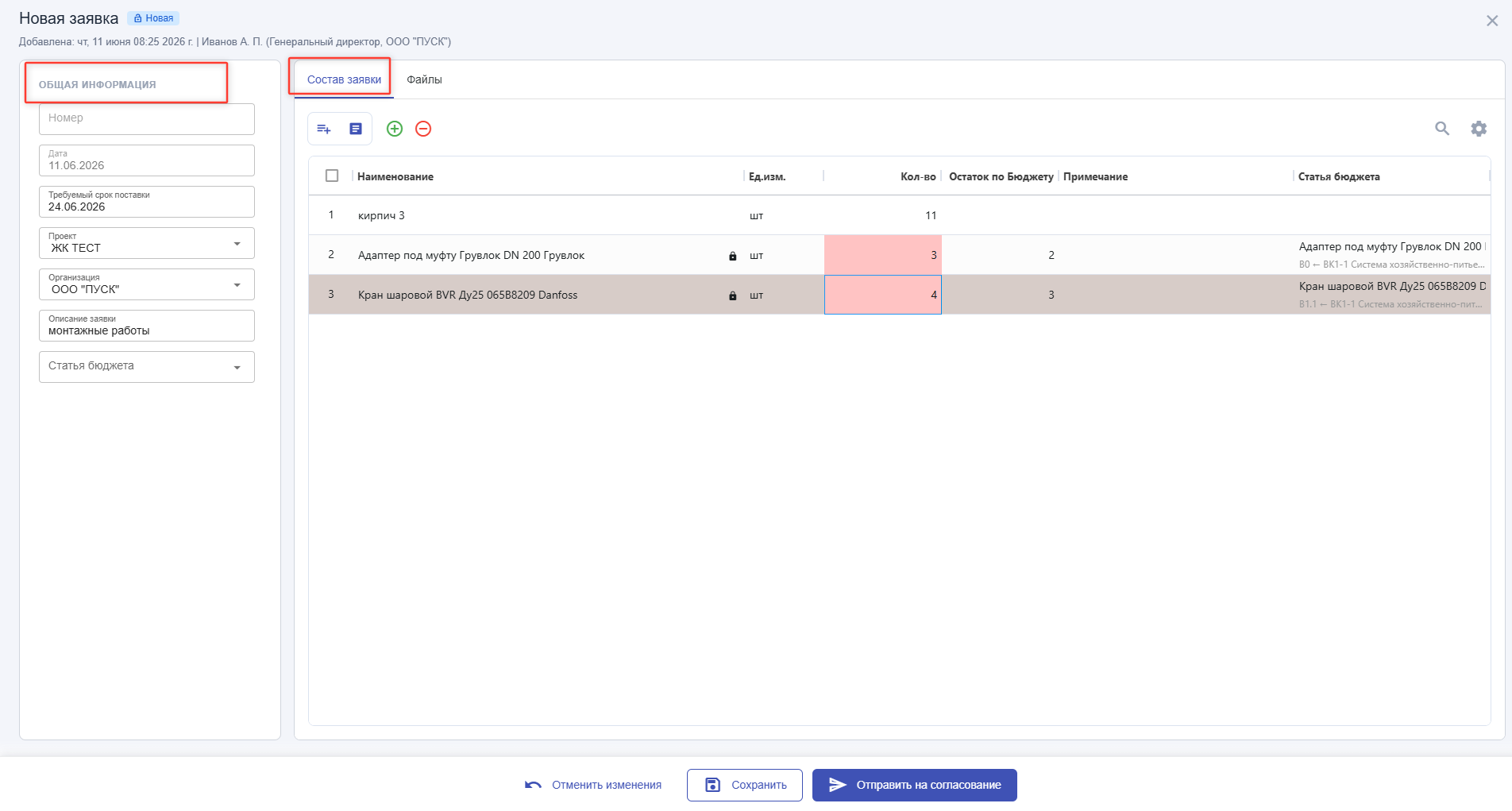
- Заполните обязательные поля в блоке «Общая информация»:
- Проект — выберите проект из справочника.
- Организация — плательщик. Поле отображается только при мультиучёте. Автоматически подставляется основная организация сотрудника.
- Описание заявки — текстовое описание.
- Требуемый срок поставки:
- если срок поставки по всем позициям совпадает, то достаточно его заполнить в общей информации;
- если срок поставки по позициям отличается, то можно вывести скрытый столбец в спецификации по заявке и заполнить дату по каждой позиции.
- В блоке «Состав заявки» добавьте позиции:
- Нажмите «Добавить новую запись» над таблицей.
- Заполните обязательные поля: Наименование, Ед. изм., Кол-во.
- При необходимости укажите Статью бюджета или воспользуйтесь кнопкой «Подбор из бюджета».
- Нажмите «Сохранить» — форма закроется, заявка будет создана, как черновик в статусе «Новая».
Редактирование данных заявки
Потребуются роли: доступ в раздел «Заявки для снабжения» → право на редактирование
Редактирование основной информации
- Откройте заявку двойным кликом из реестра «Заявки для снабжения».
- Перейдите в окно «Общая информация».
- Нажмите на любое поле, которое хотите изменить.
Важно!
- Редактирование возможно только в статусе «Новая».
- При изменении любого поля (как в общей информации, так и в спецификации) форма переключается в полный режим редактирования.
- После внесения изменений нажмите «Сохранить» в нижнем футере формы — форма закроется.
Редактирование состава заявки (спецификации)
Чтобы изменить состав заявки, откройте её и перейдите во вкладку «Состав заявки»:
- Добавить позицию — нажмите кнопку «Добавить новую запись» над таблицей.
- Удалить позицию — выделите галочкой нужные строки и нажмите «Удалить помеченные» над таблицей.
- Изменить данные позиции — дважды кликните по ячейке в статусе заявки «Новая» и введите новое значение.
Важно!
- При двойном клике на ячейку в составе заявки форма переключается в полный режим редактирования (если статус заявки «Новая»).
- При изменении табличной части появляется кнопка «Отменить изменения» — она также отображается при редактировании полей общей информации.

Подбор материалов из бюджета
Потребуются роли: доступ в раздел «Заявки для снабжения» → право на редактирование
- В блоке «Состав заявки» нажмите кнопку «Подбор из бюджета».
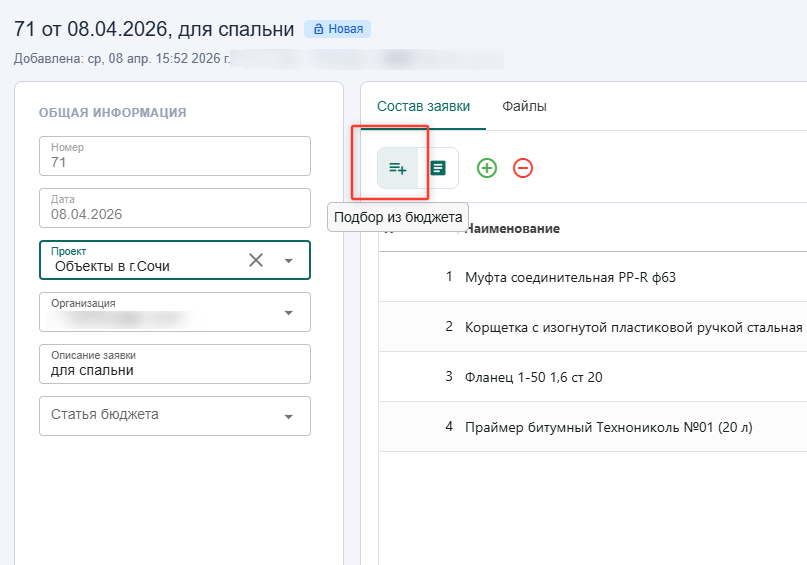
- В открывшемся диалоговом окне «Подбор учетных статей» выберите нужные материалы.
- После подтверждения выбранные материалы добавятся в таблицу с заполненными полями: Наименование, Ед. изм., Статья бюджета, Остаток по бюджету.
- Позиции, подобранные из бюджета, отмечаются иконкой «замочка» 🔒 — это означает, что единица измерения и номенклатура заблокированы для изменения.
Однако вы можете изменить наименование через контекстное меню (через правую кнопку мыши) «Изменить наименование».
Изменение наименования позиции, подобранной из бюджета
- Кликните правой кнопкой мыши по позиции, отмеченной «замочком» 🔒.
- В контекстном меню выберите «Изменить наименование».
- Введите новое название и нажмите Enter или кликните вне области поля.
Важно!
- Новое наименование отображается сверху, оригинальное название из бюджета — серым шрифтом внизу. Связь с бюджетом сохраняется. Более подробно описано тут.
Работа со статьёй бюджета
Потребуются роли: доступ в раздел «Заявки для снабжения» → право на редактирование
Указать статью бюджета в спецификации
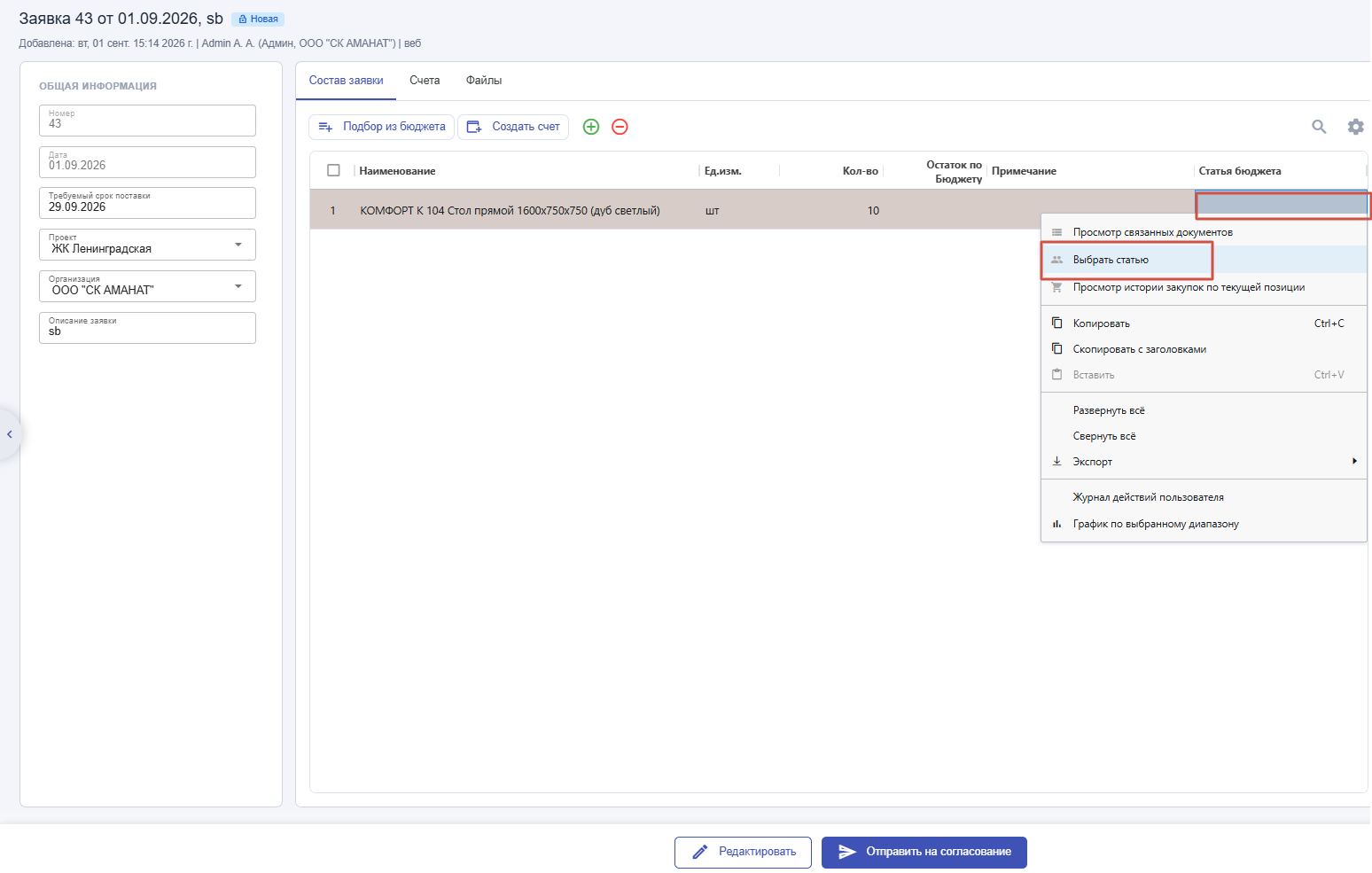
- В блоке «Состав заявки» найдите столбец «Статья бюджета».
- Кликните по ячейке нужной позиции.
- В открывшемся дереве статей бюджета выберите нужную статью.
Что важно знать
Форма закрывается автоматически: После нажатия «Сохранить» форма заявки закрывается. Повторно открыть её можно из реестра «Заявки для снабжения».
Режим редактирования: При изменении любого поля в статусе «Новая» вся форма переключается в полный режим редактирования. Кнопка «Отменить изменения» отображается как при редактировании общей информации, так и при изменении табличной части.
Статус документа: Редактирование заявки возможно только в статусе «Новая». Если заявка уже отправлена на согласование или находится в статусе «В работе» — сначала воспользуйтесь кнопкой «Взять на редактирование».
Чат: В режиме просмотра и редактирования окно чата по умолчанию раскрыто. При создании новой заявки чат отсутствует.
Просмотр связанных документов: В спецификации через контекстное меню по каждой строке можно провалиться в «Просмотр связанных документов».
Права доступа: Отображение кнопок и возможность редактирования полей зависят от ролей, настроенных администратором системы. Если какое-либо действие недоступно — обратитесь к администратору.