
Создание и редактирование счёта от поставщика
Внимание!
Если счёт уже прошёл согласование, и вы берёте его на редактирование — документ будет переведён в статус «Новый», и его потребуется повторно отправить на согласование. Все изменения фиксируются в истории документа.
Важно!
Наличие кнопок и возможность изменения полей зависят от ваших прав доступа, настроенных администратором системы. Если у вас нет прав на редактирование статьи бюджета или материала из бюджета, система выведет соответствующее предупреждение.
Создать новый счёт
Потребуются роли: доступ в раздел "Счета от поставщиков" ---> право на добавление/создание
- Перейдите в раздел «Финансы» → «Счета от поставщиков».
- Нажмите кнопку «Добавить новую запись» в верхней панели инструментов (зеленый плюсик).
- Заполните обязательные поля:
- Контрагент — выберите поставщика из справочника.
- Проект — укажите проект.
- Договор — выберите договор (если есть).
- Организация — плательщик. Поле отображается, только если в системе более одной вашей компании (мультиучёт).
- В блоке «Состав счета» добавьте позиции кнопкой «Добавить новую запись» и заполните: наименование, количество, цену, НДС.
- Прикрепите файл счёта по вкладке "Файлы".
- Нажмите «Сохранить» — форма закроется, счёт будет создан.
Создать новый счет возможно с помощью распознавания - подробнее тут.
Редактирование данных счёта
Потребуются роли: доступ в раздел "Счета от поставщиков" ---> право на редактирование
Редактирование основной информации
- Откройте счёт двойным кликом из реестра «Счета от поставщиков»
- Перейдите на вкладку «Общая информация» (или «Оплата» для финансовых данных).
- Нажмите на любое поле, которое хотите изменить.
Важно!
- Редактирование возможно только в статусе "Новая"
- При изменении любого поля форма переключается в полный режим редактирования
- Выход из режима редактирования по клавише Esc недоступен.
- Если у контрагента только один расчётный счёт — он заполняется автоматически.
- После внесения изменений нажмите «Сохранить» в нижнем футере формы — форма закроется.
Редактирование состава счета (спецификации)
Чтобы изменить состав счёта, откройте его и во вкладке «Состав счета» (табличная часть):
- Добавить позицию — нажмите кнопку «Добавить новую запись» над таблицей.
- Удалить позицию — выделите галочкой нужные строчки и нажмите кнопку «Удалить помеченные» над таблицей.
- Изменить данные позиции — дважды кликните по ячейке в статусе счёта «Новый» и введите новое значение.
Важно!
- При двойном клике на ячейку в составе счета форма переключается в полный режим редактирования (если статус счёта «Новый»).
- Столбец «Наименование по заявке» скрыт. Если позиция связана с заявкой, рядом с наименованием в столбце «Товар/услуга» отображается иконка связи 🔗. При наведении на иконку показывается наименование материала, как в заявке.
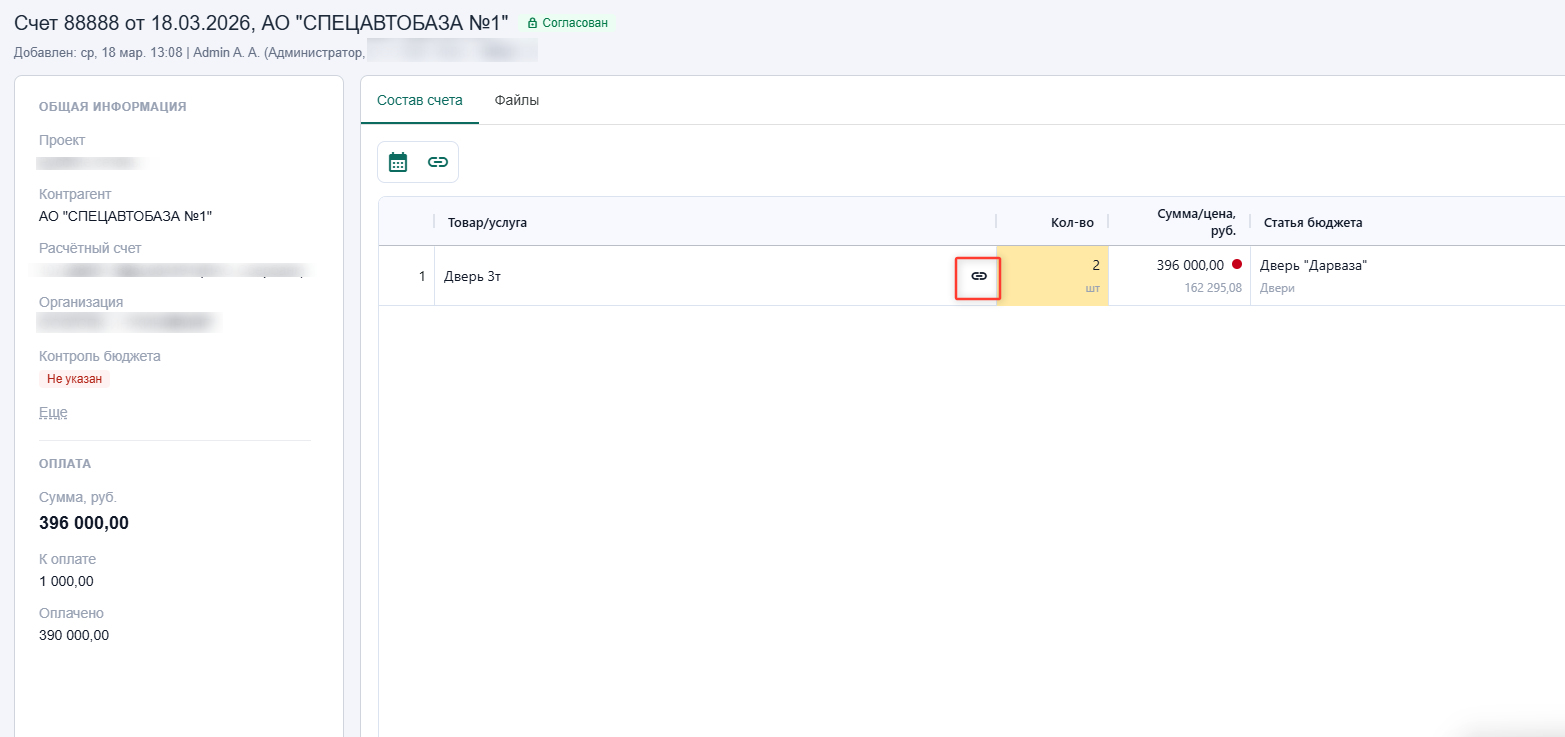
Удалить позицию/позиции счёта
- Выделите одну или несколько строк (галочки слева).
- Нажмите кнопку «Удалить помеченные»
- Подтвердите удаление в появившемся диалоговом окне.
Изменить сумму по позиции счета
- Дважды кликните по ячейке с ценой или количеством нужной позиции.
- Введите новое значение.
- Сумма по позиции и общая сумма счёта пересчитаются автоматически.
- Нажмите «Сохранить» в нижнем футере.
Важно!
- Если счёт уже был согласован — после изменения сумм его потребуется повторно отправить на согласование.
Изменить проект в счете
- Откройте счёт.
- На вкладке «Общая информация» найдите поле «Проект».
- Нажмите на поле и выберите другой проект из выпадающего списка.
- Нажмите «Сохранить».
Изменить плательщика в счете
- Откройте счёт.
- На вкладке «Общая информация» найдите поле «Организация» (отображается при мультиучёте).
- Выберите другую организацию из выпадающего списка.
- Нажмите «Сохранить».
Изменить договор в счете
- Откройте счёт.
- На вкладке «Общая информация» найдите поле «Договор».
- Выберите другой договор из выпадающего списка или нажмите «+», чтобы создать новый.
- Нажмите «Сохранить».
Заменить файл счета
- Откройте счёт.
- Во вкладке «Файлы» с прикреплённым файлом нажмите на иконку «Прикрепить» или перетащите новый файл в область загрузки.
- Старый файл можно удалить через три точки.
Что важно знать!
Форма закрывается автоматически: После нажатия «Сохранить» или «Отправить на согласование» форма счёта закрывается. Повторно открыть её можно из реестра «Финансы» → «Счета от поставщиков».
Режим редактирования: При изменении любого поля в статусе «Новый» вся форма переключается в полный режим редактирования.
Автоматическое заполнение расчётного счёта: Если у контрагента указан только один расчётный счёт — он заполняется автоматически. Если счетов несколько — выберите нужный из выпадающего списка.
Статус документа: Редактирование счёта возможно только в статусе «Новая». Если счёт уже отправлен на согласование или согласован — сначала воспользуйтесь кнопкой «Взять на редактирование».
Распознавание файлов: Есть возможность добавить счет с помощью распознавания. Подробнее про распознавание файлов читайте в отдельной статье.
Права доступа: Отображение кнопок и возможность редактирования полей зависят от ролей, настроенных администратором системы. Если какое-либо действие недоступно — обратитесь к администратору.
Основные возможности в работе со счетом от поставщика описаны в статье по ссылке.